Travailler avec les tâches
Une tâche est un élément de travail sur un tableau. Chaque tâche a une clé composée du préfixe du tableau et d’un numéro, comme PRD-3, qui vous permet de la retrouver et d’y faire référence.
Ce que vous pouvez faire avec une tâche dépend de votre rôle sur son tableau. Les Éditeurs et les Admins du tableau peuvent créer, modifier et déplacer des tâches. Les Lecteurs peuvent ouvrir les tâches, tout lire et suivre une tâche, mais pas la modifier ni commenter. Voir Membres et partage.
Créer une tâche
Il existe plusieurs façons de créer une tâche :
- Choisissez Nouveau dans l’en-tête du tableau, ou appuyez sur C sur un tableau.
- Choisissez Ajouter une tâche en bas d’une liste, saisissez un titre et appuyez sur Entrée.
- Dans la vue Calendrier ou Chronologie, cliquez ou faites glisser sur un jour (voir Tableaux et vues).
La boîte de dialogue Nouvelle tâche vous permet de définir dès le départ le titre, la liste, la description, les étiquettes, les dates, les assignés et une estimation.
- Saisissez un titre (obligatoire).
- Renseignez tout ce que vous savez déjà.
- Choisissez Créer la tâche, ou appuyez sur ⌘/Ctrl + Entrée.
Cochez En créer une autre pour garder la boîte de dialogue ouverte pour la tâche suivante.
Vous devenez automatiquement membre d’une tâche que vous créez, afin d’être informé de ses modifications. Vous n’êtes assigné que si vous vous choisissez vous-même.
Trouver une tâche
Appuyez sur ⌘K (Ctrl+K sous Windows et Linux) ou utilisez Rechercher dans la barre latérale pour chercher des tâches dans tous les tableaux de l’espace, par clé ou par titre. Sur un tableau, le Filtrer restreint les tâches affichées.
La page de la tâche
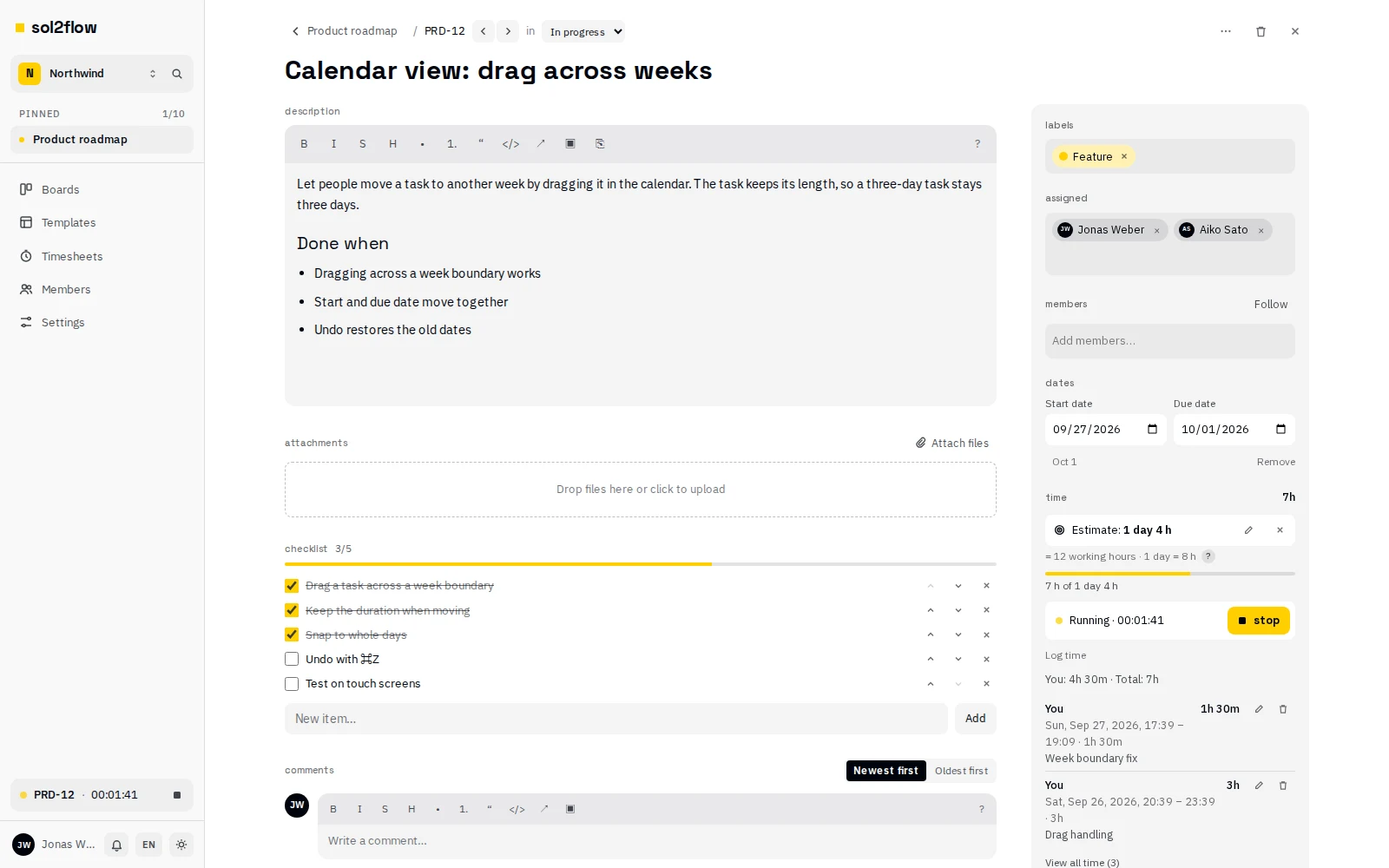
Ouvrir une tâche affiche sa page complète. Dans la partie principale :
- Titre : cliquez pour le modifier.
- Description : texte enrichi avec images et fichiers.
- Checklist.
- Tâches liées : les tâches que celle-ci bloque, qui la bloquent, dont elle est un doublon ou auxquelles elle est liée.
- Pièces jointes.
- Commentaires.
- Activité de la tâche : l’historique de la tâche.
Le panneau latéral contient Étiquettes, Assignés, Membres, Dates et Temps.
Utilisez Tâche précédente et Tâche suivante pour parcourir les tâches du tableau sans y revenir.
Descriptions et texte enrichi
La description, les commentaires et les réponses utilisent tous le même éditeur. La barre d’outils propose Gras, Italique, Barré, Titre, Liste à puces, Liste numérotée, Citation, Bloc de code, Lien, Insérer une image et Joindre un fichier.
Pour ajouter une image, collez-la, déposez-la dans l’éditeur ou utilisez Insérer une image. Elle est envoyée et apparaît dans le texte, avec une barre de progression pendant l’envoi.
Raccourcis Markdown
Vous pouvez saisir du Markdown : il se transforme en mise en forme au fil de la frappe. Choisissez ? au bout de la barre d’outils (Markdown pris en charge) pour afficher un aide-mémoire.
| Saisie | Résultat |
|---|---|
# ou ## puis une espace | Grand titre |
### puis une espace | Titre |
**bold** | gras |
*italic* ou _italic_ | italique |
~~strike~~ | Barré |
`code` | Code en ligne |
``` (éventuellement avec un langage, comme ```js) | Bloc de code (appuyez trois fois sur Entrée pour en sortir) |
> | Citation |
- ou * | Liste à puces |
1. | Liste numérotée |
- [ ] ou - [x] | Liste de tâches avec cases à cocher |
--- | Séparateur |
[text](https://example.com) | Lien |
Une adresse web suivie d’une espace devient automatiquement un lien.
Coller du Markdown : quand vous collez du texte brut qui ressemble à du Markdown (titres, listes, blocs de code délimités, liens), il est converti en mise en forme. Le texte mis en forme copié depuis une page web ou un autre éditeur garde sa mise en forme. Le texte collé dans un bloc de code reste exactement tel quel.
Quelques points à connaître :
- Le HTML brut n’est jamais interprété ; il reste visible sous forme de texte brut.
- Seuls les liens
http,httpsetmailto(et les liens internes à sol2flow) sont conservés. Les autres liens ne gardent que leur texte. - Les tableaux Markdown deviennent une ligne par rangée, car l’éditeur ne gère pas les tableaux.
- Cocher une case dans une liste de tâches compte comme une modification du texte.
Mentions
Saisissez @ dans un commentaire, une réponse ou la description pour mentionner quelqu’un. Une liste de personnes s’affiche pendant que vous tapez un nom ou un nom d’utilisateur. Utilisez ↑ / ↓ et Entrée (ou Tab) pour choisir quelqu’un, ou touchez son nom sur un téléphone. Échap ferme la liste.
- Seules les personnes qui peuvent déjà ouvrir le tableau sont proposées. Vous ne pouvez pas mentionner quelqu’un hors du tableau : utilisez d’abord la boîte de dialogue Partager pour lui donner accès.
- Une mention s’affiche sous forme de pastille en surbrillance, comme @Aiko Sato.
- La personne mentionnée reçoit une notification avec le texte qui entoure la mention. Si vous modifiez le texte plus tard, seules les personnes qui n’étaient pas mentionnées auparavant sont notifiées.
- Mentionner quelqu’un n’en fait pas un membre de la tâche.
Étiquettes
Ajoutez des étiquettes dans le champ Étiquettes du panneau latéral : commencez à taper pour en trouver une. Si aucune étiquette ne correspond, les éditeurs peuvent choisir Créer l’étiquette pour créer une nouvelle étiquette de tableau. Voir Étiquettes.
Assignés et Membres
Une tâche a deux listes de personnes, et la différence compte :
- Assignés : les personnes qui font le travail. Les assignés apparaissent sous forme d’avatars sur la carte, c’est sur eux que porte le filtre Assigné à du tableau, et ils sont proposés en premier lors de la saisie de temps.
- Membres : toutes les personnes impliquées ou qui suivent la tâche. Les assignés sont toujours aussi membres.
Les assignés comme les membres sont notifiés des modifications de la tâche (voir Notifications).
Les éditeurs et les admins du tableau peuvent modifier les deux listes : utilisez Assigner des personnes… et Ajouter des membres…. Si une personne que vous ajoutez ne peut pas encore ouvrir le tableau, elle obtient l’accès automatiquement : les membres de l’espace en tant qu’Éditeur, les invités en tant que Lecteur. Les personnes extérieures à l’espace ne peuvent pas être ajoutées.
Toute personne qui peut ouvrir la tâche, lecteurs compris, peut la Suivre pour en devenir membre, ou choisir Ne plus suivre pour arrêter. Tant que vous êtes assigné, vous ne pouvez pas arrêter de suivre : retirez-vous d’abord des assignés.
Dates
Sous Dates, définissez une Date de début et une Échéance. Les deux sont facultatives, mais le début ne peut pas être postérieur à l’échéance. Les tâches affichent Échéance aujourd’hui ou En retard quand l’échéance arrive ou est dépassée.
Les échéances sont des jours calendaires. Les dates et heures s’affichent dans votre fuseau horaire (voir Compte et sécurité).
Estimation
La section Temps du panneau latéral affiche le temps enregistré et permet de Définir l’estimation. Saisissez un nombre et choisissez une unité (minutes, heures, jours, semaines, mois ou années). Les jours et les semaines comptent en temps de travail, tel que défini pour l’espace. Voir Suivi du temps.
Checklist
Découpez une tâche en étapes avec la Checklist :
- Saisissez un nouvel élément et choisissez Ajouter.
- Cochez un élément pour le terminer ; décochez-le pour le rouvrir.
- Cliquez sur un élément pour le modifier, et faites glisser les éléments pour les réordonner.
La carte et le calendrier affichent la progression de la checklist. Terminer ou rouvrir des éléments notifie les assignés et les membres de la tâche.
Tâches liées
Liez une tâche à d’autres tâches de l’espace de travail – y compris sur d’autres tableaux – pour montrer comment elles dépendent les unes des autres. La section Tâches liées de la page de la tâche les liste par type :
| Type | Affiché sur l’autre tâche |
|---|---|
| est liée à | est liée à |
| bloque | est bloquée par |
| est bloquée par | bloque |
| est un doublon de | a pour doublon |
| a pour doublon | est un doublon de |
Chaque tâche liée affiche sa clé, son titre, sa liste et les personnes assignées ; cliquez dessus pour l’ouvrir. Les tâches archivées restent liées et sont marquées Archivée ; une tâche dont la checklist est terminée est marquée Terminée.
Pour lier une tâche (éditeurs et admins du tableau) :
- Sur la page de la tâche, choisissez Lier une tâche dans Tâches liées.
- Choisissez le type, par exemple est bloquée par.
- Cherchez l’autre tâche par sa clé (comme
OPS-4) ou un mot de son titre, puis choisissez-la. Au clavier : ↓ et ↑ parcourent les résultats, Entrée lie le résultat en surbrillance, Échap ferme la liste.
L’autre tâche affiche aussi le lien, avec le type inverse. Pour retirer un lien, choisissez × sur sa ligne ; Annuler dans le message le rétablit.
Tâches bloquées. Une tâche est bloquée tant qu’une tâche qui la bloque est encore ouverte – non archivée et avec une checklist incomplète. Sa page indique alors Bloquée par 1 tâche ouverte, et sa carte sur le tableau affiche Bloquée (le calendrier et la chronologie affichent une marque rouge). La carte indique aussi combien de tâches liées elle a. Les personnes assignées à une tâche et ses membres sont notifiés quand elle est bloquée ou débloquée.
Vous ne voyez que les liens vers des tâches que vous pouvez ouvrir : un lien vers une tâche d’un tableau auquel vous n’avez pas accès ne vous est pas affiché du tout – ni sur la tâche, ni dans le nombre, ni comme Bloquée.
Commentaires et réponses
Les éditeurs et les admins du tableau peuvent commenter et répondre. Les lecteurs peuvent lire les commentaires, mais pas en écrire, sauf les invités là où l’espace autorise les commentaires des invités.
Pour commenter :
- Écrivez dans la zone de commentaire. Vous pouvez utiliser la même mise en forme, le même Markdown et les mêmes mentions que dans la description, et coller ou déposer des images.
- Choisissez Commenter, ou appuyez sur ⌘/Ctrl + Entrée.
Pour répondre, choisissez Répondre sous un commentaire. Les réponses s’affichent en retrait sous leur commentaire, de la plus ancienne à la plus récente. Il n’y a qu’un seul niveau de réponses.
Vous pouvez Modifier et Supprimer vos propres commentaires. Les commentaires modifiés portent la mention modifié. Après une suppression, la notification propose Annuler. Si un commentaire supprimé avait des réponses, il est remplacé par « Commentaire supprimé » et les réponses restent.
Ordre des commentaires : choisissez Plus récents ou Plus anciens dans l’en-tête des commentaires. Votre choix est enregistré dans votre compte et s’applique sur tous vos appareils. Les commentaires se chargent par 20 ; choisissez Afficher les commentaires plus anciens pour en charger davantage.
Pièces jointes
Choisissez Joindre des fichiers ou déposez des fichiers dans la zone Pièces jointes pour les envoyer. Les images peuvent aussi être insérées dans la description ou dans un commentaire.
La taille maximale d’un fichier envoyé est fixée par l’instance et, éventuellement, par l’espace. Si votre connexion est coupée pendant un gros envoi, choisissez Réessayer pour reprendre là où il s’est arrêté.
Déplacer une tâche vers un autre tableau
Vous pouvez déplacer une tâche vers un autre tableau du même espace : les tâches ne passent jamais d’un espace à un autre. Vous devez avoir les droits de modification sur les deux tableaux.
- Ouvrez Déplacer vers un tableau… depuis le menu de la page de la tâche (⋯) ou le menu ⋯ de la carte.
- Choisissez le Tableau, la liste et la Position dans la liste (En haut ou En bas).
- Lisez Ce qui se passe : la nouvelle clé de la tâche, les étiquettes conservées, créées ou supprimées, et qui obtient l’accès au tableau cible.
- Choisissez Déplacer.
La tâche reçoit une nouvelle clé sur le tableau cible (par exemple PRD-3 devient OPS-17). Les commentaires, la checklist, les pièces jointes, les saisies de temps et l’activité suivent. Les liens vers l’ancienne clé continuent de fonctionner, et une recherche sur l’ancienne clé trouve toujours la tâche.
Étiquettes : les étiquettes d’espace sont conservées ; les étiquettes de tableau sont rapprochées par nom sur le tableau cible, créées sur place si nécessaire, ou supprimées sinon.
Archiver une tâche
Archivez une tâche terminée qui mérite d’être conservée. Les éditeurs et les admins du tableau peuvent choisir Archiver dans le menu de la page de la tâche ou dans le menu ⋯ de la carte ; la notification propose Annuler.
Une tâche archivée :
- disparaît des listes du tableau, de la recherche et des compteurs (utilisez Afficher les archivées dans le filtre du tableau pour la voir) ;
- reste dans les feuilles de temps, les rapports et les exports, marquée comme archivée ;
- est en lecture seule jusqu’à sa restauration : ni modification, ni commentaire, ni saisie de temps, ni envoi de fichier ;
- arrête tous les chronos en cours sur elle (leur temps est conservé, et les personnes dont le chrono a été arrêté sont prévenues).
La page de la tâche indique qui l’a archivée et quand. Choisissez Restaurer pour la remettre dans sa liste.
Supprimer une tâche
Les éditeurs et les admins du tableau peuvent choisir Supprimer la tâche. La tâche est supprimée avec sa checklist, ses commentaires et ses pièces jointes. Juste après la suppression, la notification propose Annuler pour la restaurer.
Si vous risquez d’avoir besoin de la tâche plus tard, archivez-la au lieu de la supprimer.