Tableaux et vues
Un tableau regroupe les tâches d’un projet ou d’un flux de travail. Les tâches sont rangées dans des listes (des colonnes comme « À faire », « En cours » et « Terminé ») et vous les faites passer d’une liste à l’autre à mesure que le travail avance. Chaque tableau peut aussi afficher ses tâches dans un Calendrier ou une Chronologie.
La vue d’ensemble des tableaux
Choisissez Tableaux dans la barre latérale pour voir, sous forme de grille de cartes, tous les tableaux que vous pouvez ouvrir dans l’espace actuel. Chaque carte montre les listes du tableau sous forme de petites barres ; survolez-les pour voir combien de tâches contient chaque liste.
- Rechercher des tableaux… filtre par nom.
- Les pastilles de filtre restreignent la grille : Tous, Épinglés, Espace (partagés avec tout l’espace), Restreints, Publics (partagés par lien public) et Archivés.
- Trier par classe les tableaux, par exemple par activité récente, par nom, par nombre de tâches, ou du plus récent au plus ancien et inversement.
- Les tableaux épinglés viennent toujours en premier.
Épingler des tableaux dans la barre latérale
Vous pouvez épingler jusqu’à 10 tableaux pour qu’ils soient toujours à un clic dans la barre latérale. Utilisez Épingler dans la barre latérale dans l’en-tête du tableau ou dans la vue d’ensemble des tableaux, et Désépingler pour en retirer un. Les épingles sont personnelles : personne d’autre ne les voit.
Créer un tableau
Les membres et les admins de l’espace peuvent créer des tableaux. Les invités ne le peuvent pas.
- Dans la vue d’ensemble des tableaux, choisissez Nouveau tableau.
- Saisissez un Nom du tableau.
- Sous Commencer avec, choisissez Tableau vide ou un modèle (la liste permet la recherche). Un modèle crée les listes et les étiquettes pour vous (voir Modèles).
- Ajustez les listes : renommez-les, ajoutez-en d’autres ou faites-les glisser dans un autre ordre.
- Sous Qui a accès, choisissez :
- Restreint : seulement vous et les personnes que vous ajoutez. Utilisez le sélecteur de personnes pour les ajouter.
- Tout le monde dans votre espace : tous les membres de l’espace (pas les invités) peuvent l’ouvrir. Choisissez le rôle qu’ils obtiennent sous Les membres rejoignent en tant que.
- Choisissez Créer le tableau.
Vous devenez Admin du tableau. Vous pouvez modifier l’accès plus tard dans la boîte de dialogue Partager.
Travailler sur un tableau
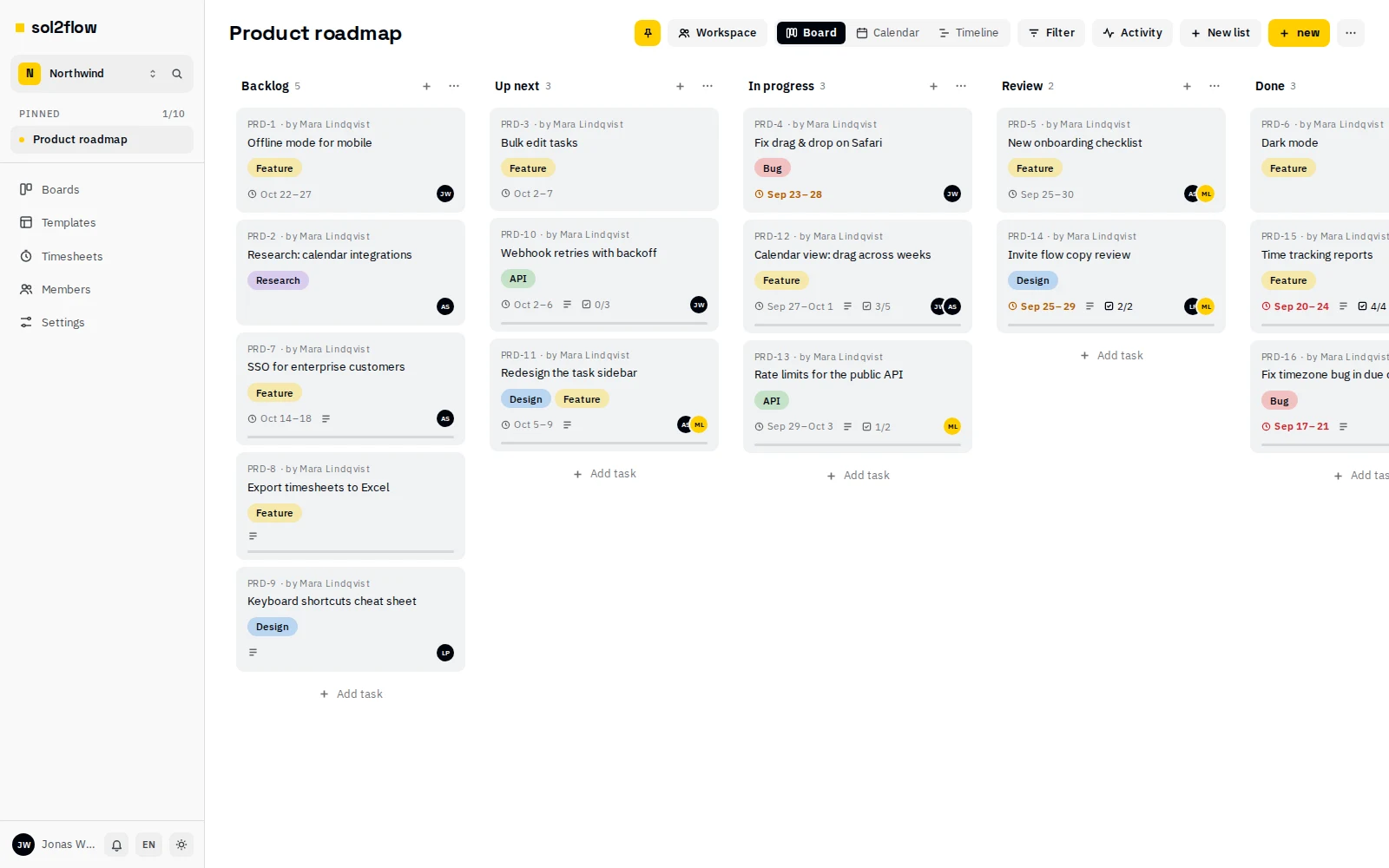
Listes
Dans la vue Tableau :
- Choisissez Nouvelle liste pour ajouter une liste.
- Faites glisser une liste par son en-tête pour la déplacer.
- Ouvrez le menu de la liste (Actions de la liste) pour la renommer, la déplacer ou la supprimer.
Supprimer une liste supprime toutes les tâches qu’elle contient. Vous pouvez annuler juste après depuis la notification.
Une liste affiche les 50 premières tâches ; choisissez Afficher plus pour charger les autres.
Déplacer des tâches
Faites glisser une carte de tâche vers une autre position ou une autre liste. Le glisser-déposer fonctionne à la souris, sur écran tactile et au clavier. Pour créer une tâche, choisissez Nouveau dans l’en-tête du tableau (ou appuyez sur C), ou Ajouter une tâche en bas d’une liste. Voir Tâches.
Ce qu’affiche une carte
- La clé de la tâche (par exemple
PRD-3), son titre et ses étiquettes. - Les avatars des personnes assignées (jusqu’à quatre).
- Le temps enregistré et, quand la tâche a une estimation, une fine barre de progression en bas de la carte. Elle prend la couleur « en retard » quand le temps enregistré dépasse l’estimation.
- Un chrono en cours (« ■ 00:12:34 ») quand le chrono de quelqu’un tourne sur la tâche.
- Bloquée quand une tâche ouverte la bloque, et le nombre de tâches liées à côté des commentaires – voir Tâches liées.
Actions sur la carte
Les éditeurs et les admins du tableau disposent d’actions rapides sans ouvrir la tâche :
- ▶ démarre un chrono sur la tâche (affiché au survol sur ordinateur ; dans le menu ⋯ de la carte sur écran tactile). Choisissez la durée en cours pour l’arrêter.
- Le menu ⋯ propose Démarrer le chrono / Arrêter, Définir l’estimation…, Déplacer vers un tableau… et Archiver.
Filtrer les tâches
Choisissez Filtrer dans l’en-tête du tableau pour restreindre les tâches :
- Rechercher par texte.
- Étiquettes : affiche les tâches portant l’une des étiquettes choisies.
- Assigné à : affiche les tâches assignées à l’une des personnes choisies.
- Afficher les archivées : affiche aussi les tâches archivées, estompées et marquées Archivée, avec Restaurer pour les éditeurs.
Effacer les filtres réinitialise tout. Le filtre s’applique aux trois vues et reste actif quand vous passez de l’une à l’autre.
Sélectionner plusieurs tâches
Les éditeurs et les admins du tableau peuvent modifier ou supprimer de nombreuses tâches à la fois dans la vue Tableau.
- Choisissez Sélectionner dans l’en-tête du tableau (ou appuyez sur X). Les cartes deviennent des cases à cocher.
- Cliquez sur des cartes pour les sélectionner (ou placez le focus sur l’une d’elles et appuyez sur Espace). Maj-clic sélectionne toutes les cartes entre la dernière cliquée et celle-ci, dans la même liste. Toutes dans l’en-tête d’une liste sélectionne toute la liste.
- La barre en bas indique combien de tâches sont sélectionnées. Tout sélectionner (N) sélectionne chaque tâche qui correspond au filtre actuel — y compris celles plus bas dans une liste qui ne sont pas encore chargées. Ctrl / ⌘ + A fait de même.
- Choisissez une action : Déplacer (vers une autre liste), Assigner, Étiquettes, Dates, Archiver ou Supprimer. Plus propose Vers un autre tableau…, Membres…, Estimation… et, quand les tâches archivées sont affichées, Restaurer les archivées. Sur téléphone, toutes se trouvent dans le menu Actions.
Choisissez Terminé ou appuyez sur Échap pour quitter le mode sélection.
Sélection et filtre. Filtrez d’abord, puis sélectionnez : Tout sélectionner prend exactement les tâches qui correspondent au filtre. Si vous changez le filtre alors que des tâches sont sélectionnées, celles qui ne correspondent plus sont retirées de la sélection, et la barre indique que toutes les tâches sélectionnées correspondent au filtre actuel.
Ce qui arrive à chaque tâche. Chaque tâche est modifiée selon les mêmes règles que lorsqu’on la modifie seule : par exemple, une tâche archivée reste en lecture seule (seule la suppression fonctionne), une date de début ne peut pas se retrouver après l’échéance, et les personnes assignées restent membres. Les tâches qui ne peuvent pas être modifiées sont ignorées, et le message indique combien et pourquoi — par exemple « 12 tâches supprimées · 3 ignorée(s) : pas d’autorisation ».
- Assigner et Étiquettes ajoutent et retirent : les assignations et étiquettes existantes restent, sauf si vous les retirez. Activez Remplacer les assignations actuelles pour donner à chaque tâche exactement les personnes choisies.
- Dates permet de garder, définir ou effacer séparément la date de début et l’échéance.
- Supprimer demande d’abord confirmation et cite quelques tâches. Les tâches supprimées disparaissent pour tout le monde ; Annuler dans le message les fait toutes revenir.
- Déplacer, Archiver et Restaurer les archivées peuvent aussi être annulés depuis le message.
Le mode sélection n’existe pas dans les vues Calendrier et Chronologie. Une sélection compte au plus 1 000 tâches.
Activité
Choisissez Activité dans l’en-tête du tableau pour ouvrir un panneau listant tout ce qui s’est passé sur le tableau : tâches créées, déplacées, modifiées et commentées, listes modifiées, accès modifiés, etc.
Tableaux en lecture seule
Si vous êtes Lecteur sur un tableau, l’en-tête affiche Lecture seule. Vous pouvez ouvrir les tâches et tout lire, mais pas modifier les tâches ni les listes.
Vues Tableau, Calendrier et Chronologie
Le sélecteur de l’en-tête du tableau (Tableau | Calendrier | Chronologie) affiche les mêmes tâches de trois façons. La vue fait partie de l’adresse de la page : vous pouvez donc partager un lien vers une vue précise. sol2flow retient dans votre navigateur la dernière vue utilisée pour chaque tableau.
Calendrier
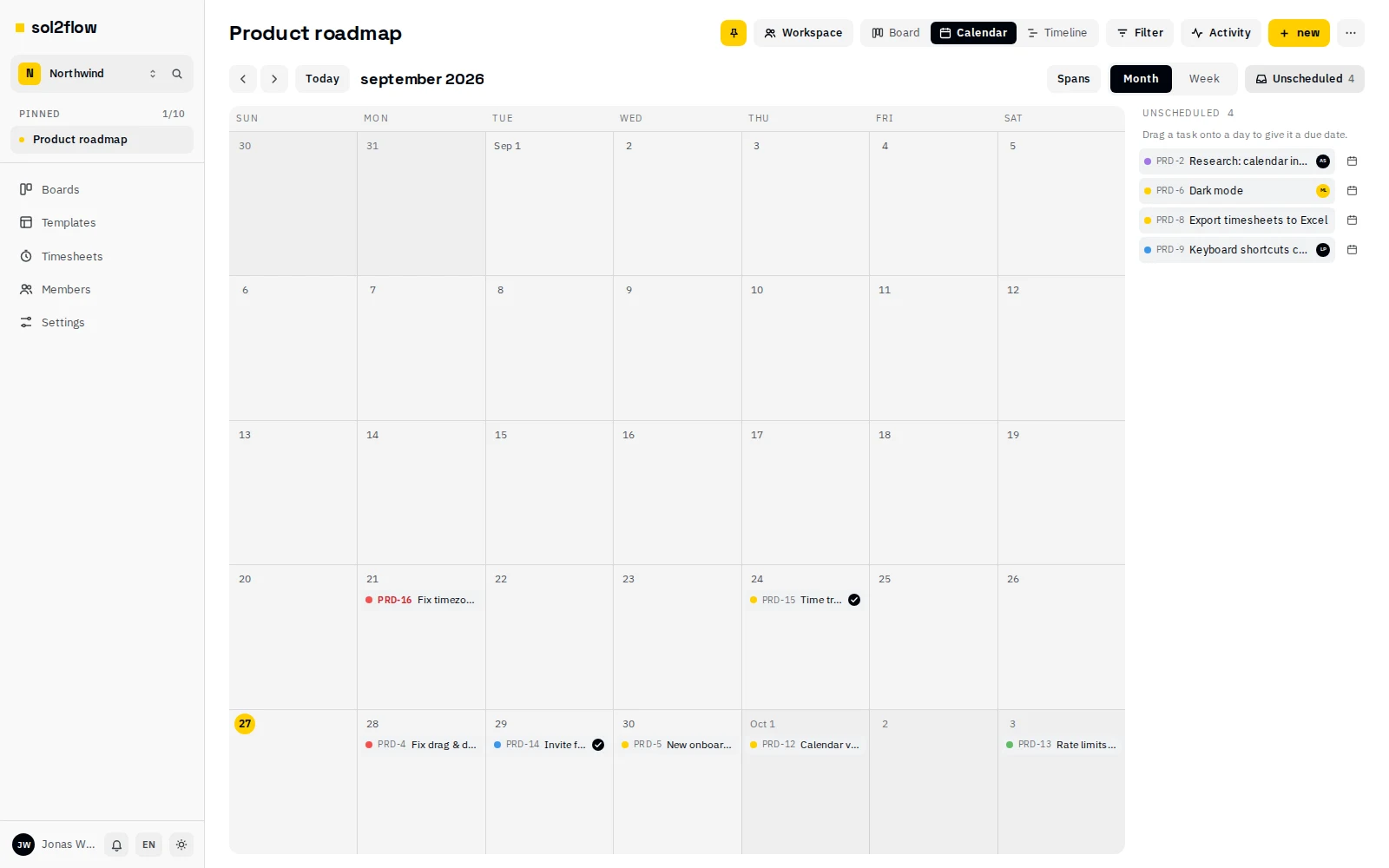
Le calendrier affiche chaque tâche à sa date d’échéance (une tâche qui n’a qu’une date de début s’affiche à sa date de début).
- Passez de Mois à Semaine, et utilisez les flèches et Aujourd’hui pour naviguer.
- Activez Périodes pour afficher les tâches qui ont à la fois une date de début et une échéance sous forme de barres sur plusieurs jours.
- Chaque pastille de tâche montre la couleur de son étiquette, sa clé et son titre, la progression de la checklist et le premier assigné. Les tâches en retard sont mises en évidence.
- Quand un jour contient plus de tâches que l’espace disponible, choisissez +N de plus pour toutes les voir. Le numéro du jour ouvre la même liste.
- Le panneau Sans date liste les tâches qui n’ont aucune date.
- Sur téléphone, le mois affiche des points de couleur par jour (touchez un jour pour voir ses tâches) et la semaine devient une liste d’agenda.
Changer les dates (éditeurs et admins du tableau) :
- Faites glisser une tâche vers un autre jour. Son échéance devient ce jour ; si elle a une date de début, celle-ci se décale aussi, de sorte que la durée reste la même.
- Faites glisser une tâche depuis Sans date vers un jour pour lui donner une échéance.
- Au clavier : placez le focus sur une tâche et appuyez sur Alt + ← / → pour la décaler d’un jour, ou sur Alt + ↑ / ↓ pour la décaler d’une semaine.
- Changer la date (dans la liste d’un jour) et Planifier… (dans Sans date) ouvrent une boîte de dialogue avec les champs de date de début et d’échéance.
Chaque modification est enregistrée immédiatement, et la notification propose Annuler.
Créer des tâches (éditeurs et admins du tableau) :
- Cliquez sur une partie vide d’un jour, ou sur son +, pour créer une tâche dont l’échéance est ce jour.
- Faites glisser sur plusieurs jours pour créer une tâche qui commence le premier jour et arrive à échéance le dernier.
- Au clavier, appuyez sur N sur un numéro de jour qui a le focus.
Chronologie
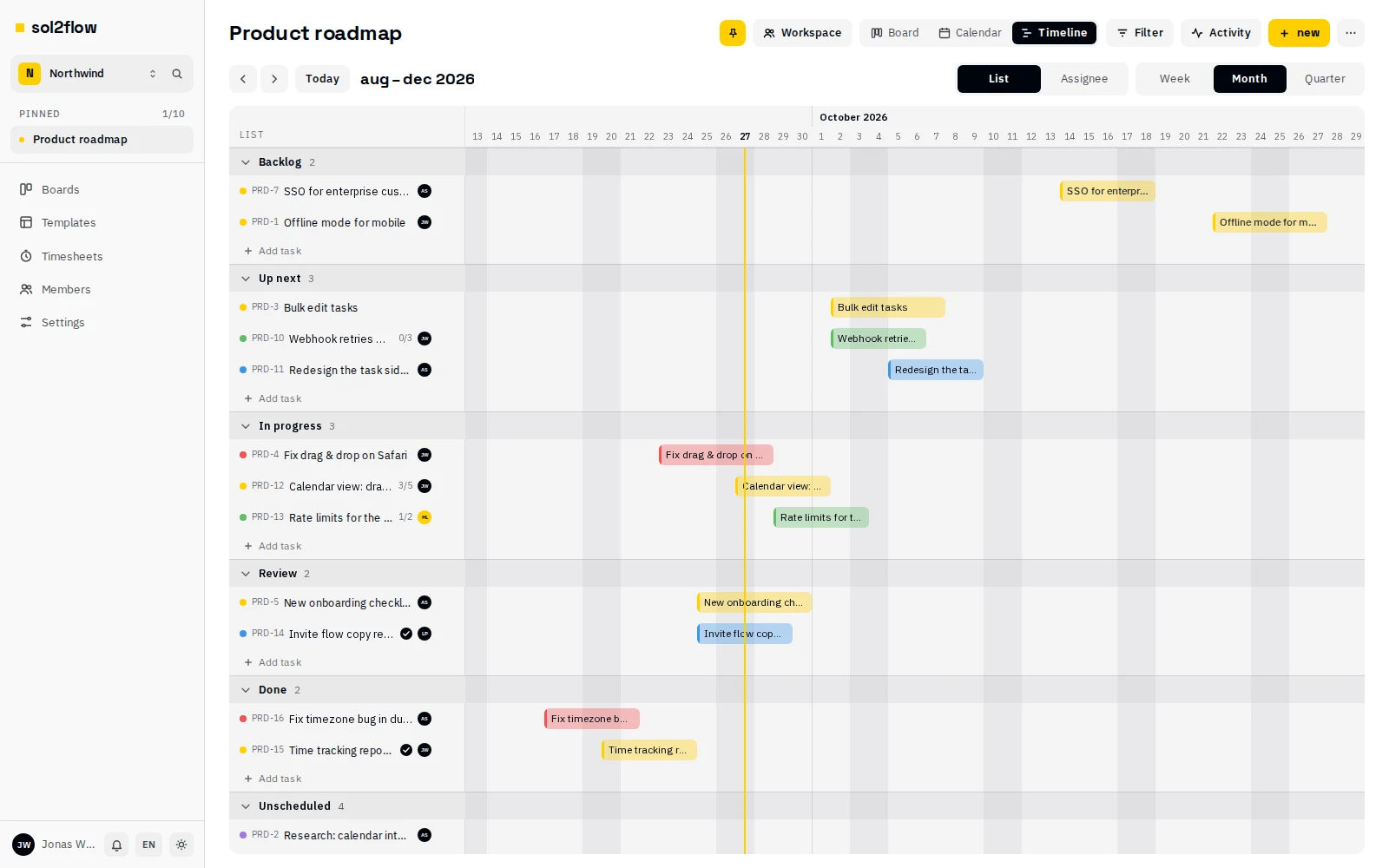
La chronologie est un diagramme de Gantt : une ligne par tâche, avec une barre allant de sa date de début à son échéance.
- Grouper par Liste (par défaut) ou Responsable. Les groupes peuvent être repliés. Une tâche avec deux assignés apparaît dans les deux groupes.
- Zoom : Semaine, Mois ou Trimestre. Utilisez les flèches pour vous déplacer et Aujourd’hui pour revenir.
- Une tâche qui n’a qu’une échéance s’affiche sous forme de losange (un jalon). Une tâche qui n’a qu’une date de début affiche une barre d’un jour à l’extrémité ouverte.
- Une ligne jaune marque le jour actuel ; les week-ends sont grisés.
- Les tâches sans date sont listées dans le groupe Sans date, à la fin.
Changer les dates (éditeurs et admins du tableau) :
- Faites glisser une barre pour décaler les deux dates.
- Faites glisser le bord gauche ou droit d’une barre pour changer la date de début ou l’échéance.
- Faites glisser le long d’une ligne vide pour donner une date de début et une échéance à une tâche sans date.
- Ou utilisez Changer la date dans la colonne de gauche.
Une date de début ne peut jamais être postérieure à l’échéance ; sol2flow vous le signale et n’enregistre pas une telle modification.
Créer des tâches : faites glisser sur une partie vide d’une ligne ou d’un en-tête de groupe pour créer une tâche avec ces dates, ou utilisez + Ajouter une tâche à la fin d’un groupe. Quand les tâches sont groupées par liste, cette liste est présélectionnée ; quand elles sont groupées par responsable, cette personne est assignée.
Les lecteurs voient le calendrier et la chronologie, mais ne peuvent pas y déplacer ni y créer de tâches. Il en va de même pour tout le monde sur un tableau archivé.
Archiver un tableau
Quand un projet est terminé, archivez son tableau au lieu de le supprimer. Les admins du tableau peuvent archiver un tableau depuis le menu du tableau :
- Choisissez Archiver le tableau.
- Confirmez.
Un tableau archivé est masqué de la vue d’ensemble des tableaux, de la recherche et des épingles, et passe en lecture seule pour tout le monde (son en-tête affiche Archivé · lecture seule). Pour le récupérer, ouvrez Tableaux, choisissez le filtre Archivés, ouvrez le tableau et choisissez Restaurer le tableau.
Autres actions sur le tableau
Depuis le menu du tableau, les admins du tableau peuvent aussi :
- Renommer le tableau.
- Enregistrer comme modèle : réutiliser les listes et étiquettes du tableau pour de nouveaux tableaux.
- Exporter en JSON ou Exporter les tâches en CSV : voir Imports et exports.
- Supprimer le tableau : supprime le tableau avec toutes ses listes et tâches.