Trabajar con tareas
Una tarea es una unidad de trabajo en un tablero. Cada tarea tiene una clave formada por el prefijo del tablero y un número, como PRD-3, que puedes usar para encontrarla y referirte a ella.
Lo que puedes hacer con una tarea depende de tu rol en su tablero. Los editores y los admins del tablero pueden crear, editar y mover tareas. Los lectores pueden abrir las tareas, leerlo todo y seguir una tarea, pero no pueden cambiarla ni comentar. Consulta Miembros y compartir.
Crear una tarea
Hay varias formas de crear una tarea:
- Elige Nuevo en la cabecera del tablero, o pulsa C en un tablero.
- Elige Añadir tarea al final de una lista, escribe un título y pulsa Intro.
- En la vista Calendario o Cronograma, haz clic o arrastra sobre un día: consulta Tableros y vistas.
El diálogo Nueva tarea te permite definir desde el principio el título, la lista, la descripción, las etiquetas, las fechas, las personas asignadas y una estimación.
- Introduce un título (obligatorio).
- Rellena todo lo demás que ya sepas.
- Elige Crear tarea, o pulsa ⌘/Ctrl + Enter.
Marca Crear otra para que el diálogo siga abierto para la siguiente tarea.
Pasas a ser automáticamente miembro de las tareas que creas, así que te enteras de sus cambios. Solo quedas asignado si te eliges a ti.
Encontrar una tarea
Pulsa ⌘K (Ctrl+K en Windows y Linux) o usa Buscar en la barra lateral para buscar tareas en todos los tableros del espacio de trabajo, por clave o por título. En un tablero, Filtrar reduce las tareas que ves.
La página de la tarea
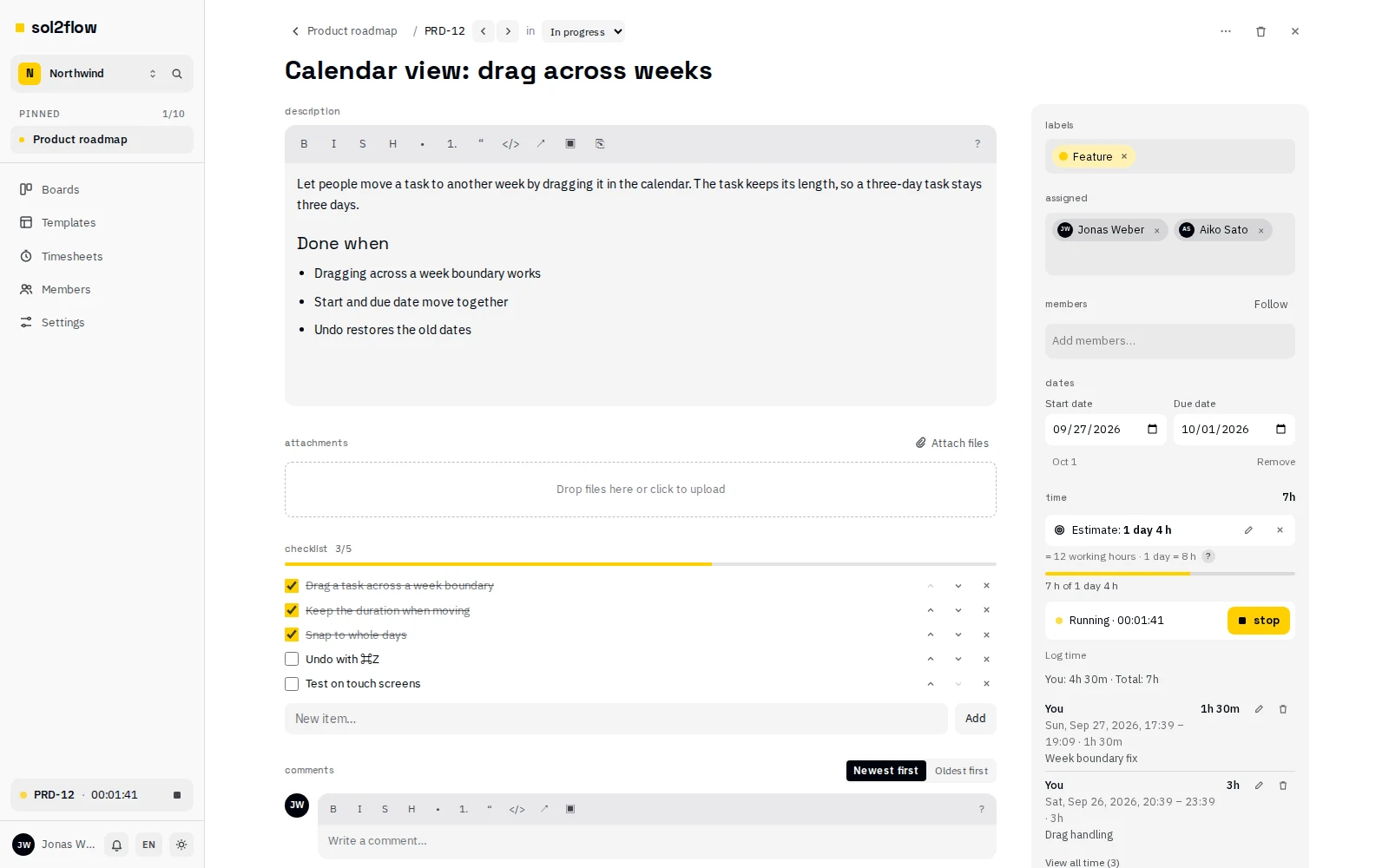
Al abrir una tarea se muestra su página completa. En la parte principal:
- Título: haz clic para editarlo.
- Descripción: texto enriquecido con imágenes y archivos.
- Checklist.
- Tareas vinculadas: las tareas que esta bloquea, que la bloquean, que duplica o con las que está relacionada.
- Adjuntos.
- Comentarios.
- Actividad de la tarea: el historial de la tarea.
El panel lateral contiene Etiquetas, Asignados, Miembros, Fechas y Tiempo.
Usa Tarea anterior y Tarea siguiente para recorrer las tareas del tablero sin volver a él.
Descripciones y texto enriquecido
La descripción, los comentarios y las respuestas usan el mismo editor. La barra de herramientas ofrece Negrita, Cursiva, Tachado, Título, Lista con viñetas, Lista numerada, Cita, Bloque de código, Enlace, Insertar imagen y Adjuntar archivo.
Para añadir una imagen, pégala, suéltala en el editor o usa Insertar imagen. Se sube y aparece dentro del texto, con una barra de progreso mientras se sube.
Atajos de Markdown
Puedes escribir Markdown y se convierte en formato mientras escribes. Elige ? al final de la barra de herramientas (Admite Markdown) para ver una chuleta.
| Escribe | Obtienes |
|---|---|
# o ## y un espacio | Título grande |
### y un espacio | Título |
**bold** | negrita |
*italic* o _italic_ | cursiva |
~~strike~~ | Tachado |
`code` | Código en línea |
``` (opcionalmente con un lenguaje, como ```js) | Bloque de código (pulsa Intro tres veces para salir) |
> | Cita |
- o * | Lista con viñetas |
1. | Lista numerada |
- [ ] o - [x] | Lista de tareas con casillas |
--- | Separador |
[text](https://example.com) | Enlace |
Una dirección web seguida de un espacio se convierte automáticamente en enlace.
Pegar Markdown: cuando pegas texto plano que parece Markdown (títulos, listas, bloques de código, enlaces), se convierte en formato. El texto con formato copiado de una página web o de otro editor mantiene su formato. El texto pegado dentro de un bloque de código se queda exactamente como está.
Algunas cosas que conviene saber:
- El HTML sin procesar nunca se interpreta; se ve como texto plano.
- Solo se conservan los enlaces
http,httpsymailto(y los enlaces dentro de sol2flow). Los demás enlaces conservan solo su texto. - Las tablas de Markdown se convierten en una línea por fila, porque el editor no tiene tablas.
- Marcar una casilla de una lista de tareas cuenta como editar el texto.
Menciones
Escribe @ en un comentario, una respuesta o la descripción para mencionar a alguien. Aparece una lista de personas mientras escribes un nombre o nombre de usuario. Usa ↑ / ↓ e Intro (o Tab) para elegir a alguien, o tócalo en el móvil. Esc cierra la lista.
- Solo se sugieren personas que ya pueden abrir el tablero. No puedes mencionar a alguien de fuera del tablero: usa primero el diálogo Compartir para darle acceso.
- Una mención se muestra como una etiqueta resaltada, como @Aiko Sato.
- La persona mencionada recibe una notificación con el texto que rodea la mención. Si editas el texto después, solo se notifica a quienes no estaban mencionados antes.
- Mencionar a alguien no lo convierte en miembro de la tarea.
Etiquetas
Añade etiquetas en el campo Etiquetas del panel lateral: empieza a escribir para encontrar una. Si ninguna etiqueta coincide, los editores pueden elegir Crear etiqueta para crear una etiqueta nueva del tablero. Consulta Etiquetas.
Asignados y Miembros
Una tarea tiene dos listas de personas, y la diferencia importa:
- Asignados: quién hace el trabajo. Las personas asignadas aparecen como avatares en la tarjeta, son las que busca el filtro Asignado a del tablero y se muestran primero al registrar tiempo.
- Miembros: todas las personas implicadas en la tarea o que la siguen. Las personas asignadas siempre son también miembros.
Tanto las personas asignadas como los miembros reciben notificaciones sobre los cambios de la tarea (consulta Notificaciones).
Los editores y los admins del tablero pueden cambiar ambas listas: usa Asignar personas… y Añadir miembros…. Si alguien a quien añades aún no puede abrir el tablero, obtiene acceso automáticamente: los miembros del espacio de trabajo como Editor, los invitados como Lector. No se puede añadir a personas de fuera del espacio de trabajo.
Cualquiera que pueda abrir la tarea, lectores incluidos, puede elegir Seguir para convertirse en miembro, o Dejar de seguir para dejar de serlo. Mientras estés asignado no puedes dejar de seguirla: quita primero tu asignación.
Fechas
En Fechas, define una Fecha de inicio y una Fecha límite. Las dos son opcionales, pero el inicio no puede ser posterior a la fecha límite. Las tareas muestran Vence hoy o Vencida cuando llega o pasa la fecha límite.
Las fechas límite son días naturales. Las fechas y horas se muestran en tu zona horaria: consulta Cuenta y seguridad.
Estimación
La sección Tiempo del panel lateral muestra el tiempo registrado y te permite Definir estimación. Introduce un número y elige una unidad (minutos, horas, días, semanas, meses o años). Los días y las semanas cuentan tiempo de trabajo, según lo que esté definido para el espacio de trabajo. Consulta Registro de tiempo.
Checklist
Divide una tarea en pasos con la Checklist:
- Escribe un elemento nuevo y elige Añadir.
- Marca un elemento para completarlo; desmárcalo para reabrirlo.
- Haz clic en un elemento para editarlo, y arrastra los elementos para reordenarlos.
La tarjeta y el calendario muestran el progreso de la checklist. Completar y reabrir elementos notifica a las personas asignadas y a los miembros de la tarea.
Tareas vinculadas
Vincula una tarea con otras tareas del espacio de trabajo —también de otros tableros— para mostrar cómo dependen unas de otras. La sección Tareas vinculadas de la página de la tarea las lista por tipo:
| Tipo | En la otra tarea |
|---|---|
| está relacionada con | está relacionada con |
| bloquea | está bloqueada por |
| está bloqueada por | bloquea |
| duplica | está duplicada por |
| está duplicada por | duplica |
Cada tarea vinculada muestra su clave, título, lista y las personas asignadas; haz clic en ella para abrirla. Las tareas archivadas siguen vinculadas y aparecen como Archivada; una tarea con la checklist completa aparece como Hecha.
Para vincular una tarea (editores y administradores del tablero):
- En la página de la tarea, elige Vincular tarea en Tareas vinculadas.
- Elige el tipo, por ejemplo está bloqueada por.
- Busca la otra tarea por su clave (como
OPS-4) o una palabra de su título y elígela. Con el teclado: ↓ y ↑ recorren los resultados, Intro vincula el resultado resaltado y Esc cierra la lista.
La otra tarea también muestra el vínculo, con el tipo opuesto. Para quitar un vínculo, elige × en su fila; Deshacer en el mensaje lo recupera.
Tareas bloqueadas. Una tarea está bloqueada mientras una tarea que la bloquea siga abierta: sin archivar y con la checklist sin completar. Su página indica entonces Bloqueada por 1 tarea abierta, y su tarjeta en el tablero muestra Bloqueada (el calendario y la línea de tiempo muestran una marca roja). La tarjeta también muestra cuántas tareas vinculadas tiene. Las personas asignadas a una tarea y sus miembros reciben una notificación cuando se bloquea o se desbloquea.
Solo ves los vínculos con tareas que puedes abrir: un vínculo con una tarea de un tablero al que no tienes acceso no se te muestra en absoluto, ni en la tarea, ni en el recuento, ni como Bloqueada.
Comentarios y respuestas
Los editores y los admins del tablero pueden comentar y responder. Los lectores pueden leer los comentarios, pero no escribirlos, salvo los invitados donde el espacio permite los comentarios de invitados.
Para comentar:
- Escribe en el cuadro de comentario. Puedes usar el mismo formato, Markdown y menciones que en la descripción, y pegar o soltar imágenes.
- Elige Comentar, o pulsa ⌘/Ctrl + Enter.
Para responder, elige Responder debajo de un comentario. Las respuestas aparecen con sangría debajo de su comentario, de la más antigua a la más reciente. Hay un solo nivel de respuestas.
Puedes usar Editar y Eliminar en tus propios comentarios. Los comentarios editados se marcan como editado. Después de eliminar, el aviso ofrece Deshacer. Si un comentario eliminado tenía respuestas, se sustituye por «Comentario eliminado» y las respuestas se quedan.
Orden de los comentarios: elige Más recientes o Más antiguos en la cabecera de Comentarios. Tu elección se guarda en tu cuenta y se aplica en todos tus dispositivos. Los comentarios se cargan de 20 en 20; elige Mostrar comentarios anteriores para cargar más.
Adjuntos
Elige Adjuntar archivos o suelta archivos en la zona Adjuntos para subirlos. Las imágenes también se pueden insertar dentro de la descripción o de un comentario.
El tamaño máximo de archivo que puedes subir lo define la instancia y, opcionalmente, el espacio de trabajo. Si se corta tu conexión durante una subida grande, elige Reintentar para continuar donde se quedó.
Mover una tarea a otro tablero
Puedes mover una tarea a otro tablero del mismo espacio de trabajo: las tareas nunca se mueven entre espacios de trabajo. Necesitas permisos de edición en los dos tableros.
- Abre Mover a otro tablero… desde el menú de la página de la tarea (⋯) o desde el menú ⋯ de la tarjeta.
- Elige el Tablero, la lista y la Posición en la lista (Arriba o Abajo).
- Lee Qué pasará: la nueva clave de la tarea, qué etiquetas se conservan, se crean o se descartan, y quién obtiene acceso al tablero de destino.
- Elige Mover.
La tarea recibe una nueva clave en el tablero de destino (por ejemplo, PRD-3 pasa a ser OPS-17). Los comentarios, la checklist, los adjuntos, los registros de tiempo y la actividad se mueven con ella. Los enlaces a la clave antigua siguen funcionando, y al buscar la clave antigua se sigue encontrando la tarea.
Etiquetas: las etiquetas del espacio de trabajo se conservan; las etiquetas del tablero se buscan por nombre en el tablero de destino, se crean allí si hace falta o, si no, se descartan.
Archivar una tarea
Archiva una tarea que esté terminada pero que valga la pena conservar. Los editores y los admins del tablero pueden elegir Archivar en el menú de la página de la tarea o en el menú ⋯ de la tarjeta; el aviso ofrece Deshacer.
Una tarea archivada:
- desaparece de las listas del tablero, de la búsqueda y de los recuentos (usa Mostrar archivadas en el filtro del tablero para verla);
- se mantiene en las hojas de horas, los informes y las exportaciones, marcada como archivada;
- es de solo lectura hasta que se restaura: no se puede editar, comentar, registrar tiempo ni subir archivos;
- detiene los cronómetros que estén en marcha en ella (su tiempo se conserva, y se avisa a las personas cuyos cronómetros se detuvieron).
La página de la tarea muestra quién la archivó y cuándo. Elige Restaurar para devolverla a su lista.
Eliminar una tarea
Los editores y los admins del tablero pueden elegir Eliminar tarea. La tarea se elimina con su checklist, sus comentarios y sus adjuntos. Justo después de eliminarla, el aviso ofrece Deshacer para restaurarla.
Si puede que necesites la tarea más adelante, archívala en lugar de eliminarla.