Tableros y vistas
Un tablero contiene las tareas de un proyecto o de una línea de trabajo. Las tareas están en listas (columnas como «Por hacer», «En curso» y «Hecho») y las mueves de una lista a otra a medida que avanza el trabajo. Cada tablero también puede mostrar sus tareas en un Calendario o en un Cronograma.
La vista general de tableros
Elige Tableros en la barra lateral para ver, como una cuadrícula de tarjetas, todos los tableros que puedes abrir en el espacio de trabajo actual. Cada tarjeta muestra las listas del tablero como pequeñas barras; pasa el ratón por encima para ver cuántas tareas tiene cada lista.
- Buscar tableros… filtra por nombre.
- Los filtros rápidos reducen la cuadrícula: Todos, Fijados, Espacio (compartidos con todo el espacio de trabajo), Restringidos, Públicos (compartidos con un enlace público) y Archivados.
- Ordenar por ordena los tableros, por ejemplo por actividad reciente, nombre, número de tareas, o más recientes / más antiguos primero.
- Los tableros fijados siempre van primero.
Fijar tableros en la barra lateral
Puedes fijar hasta 10 tableros para tenerlos siempre a un clic en la barra lateral. Usa Fijar en la barra lateral en la cabecera del tablero o en la vista general de tableros, y Quitar de la barra lateral para quitar uno. Los tableros fijados son personales: nadie más los ve.
Crear un tablero
Los miembros y admins del espacio de trabajo pueden crear tableros. Los invitados no.
- En la vista general de tableros, elige Nuevo tablero.
- Introduce un Nombre del tablero.
- En Empezar con, elige Tablero vacío o una plantilla (puedes buscar en la lista). Una plantilla rellena las listas y las etiquetas por ti: consulta Plantillas.
- Ajusta las listas: cámbiales el nombre, añade más o arrástralas a otro orden.
- En Quién tiene acceso, elige:
- Restringido: solo tú y las personas que añadas. Usa el selector de personas para añadirlas.
- Todos en tu espacio de trabajo: todos los miembros del espacio de trabajo (no los invitados) pueden abrirlo. Elige su rol en Los miembros entran como.
- Elige Crear tablero.
Pasas a ser Admin del tablero. Puedes cambiar el acceso más adelante en el diálogo Compartir.
Trabajar en un tablero
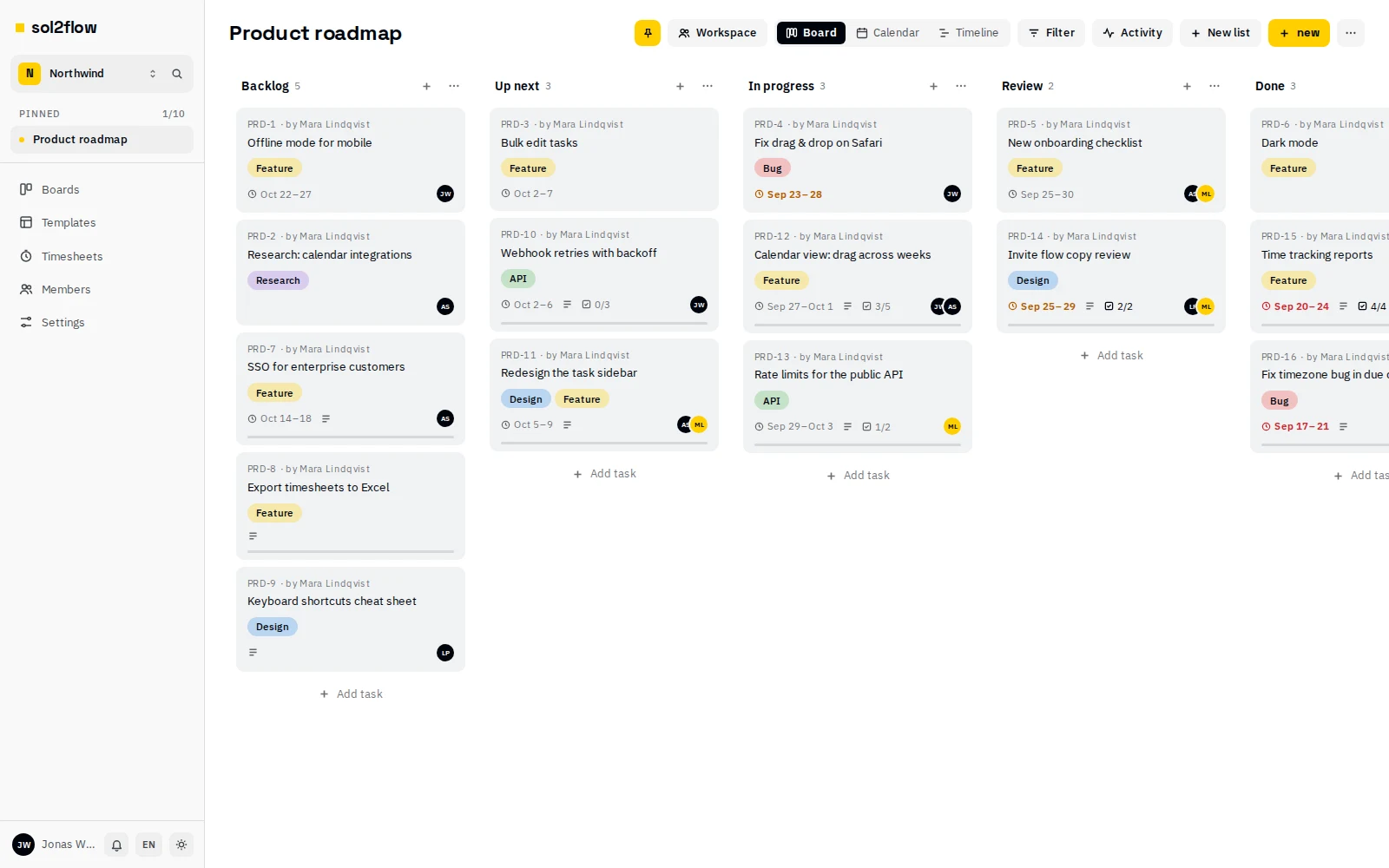
Listas
En la vista Tablero:
- Elige Nueva lista para añadir una lista.
- Arrastra una lista por su cabecera para reordenarla.
- Abre el menú de la lista (Acciones de la lista) para renombrarla, moverla o eliminarla.
Eliminar una lista elimina todas las tareas que contiene. Puedes deshacerlo justo después desde el aviso.
Una lista muestra las primeras 50 tareas; elige Mostrar más para cargar el resto.
Mover tareas
Arrastra la tarjeta de una tarea a otra posición o a otra lista. Se puede arrastrar con el ratón, en pantallas táctiles y con el teclado. Para crear una tarea, elige Nuevo en la cabecera del tablero (o pulsa C), o Añadir tarea al final de una lista. Consulta Tareas.
Qué muestra una tarjeta
- La clave de la tarea (por ejemplo
PRD-3), el título y las etiquetas. - Los avatares de las personas asignadas (hasta cuatro).
- El tiempo registrado y, si la tarea tiene una estimación, una barra de progreso fina en la parte inferior de la tarjeta. Cambia al color de vencido cuando se ha registrado más tiempo del estimado.
- Un cronómetro en marcha («■ 00:12:34») cuando alguien tiene su cronómetro en marcha en ella.
- Bloqueada cuando una tarea abierta la bloquea, y el número de tareas vinculadas junto a los comentarios; consulta Tareas vinculadas.
Acciones de la tarjeta
Los editores y los admins del tablero tienen acciones rápidas sin abrir la tarea:
- ▶ inicia un cronómetro en la tarea (se muestra al pasar el ratón en escritorio; en el menú ⋯ de la tarjeta en pantallas táctiles). Elige el tiempo en marcha para detenerlo.
- El menú ⋯ ofrece Iniciar cronómetro / Detener, Definir estimación…, Mover a otro tablero… y Archivar.
Filtrar tareas
Elige Filtrar en la cabecera del tablero para reducir las tareas:
- Buscar por texto.
- Etiquetas: muestra las tareas con cualquiera de las etiquetas elegidas.
- Asignado a: muestra las tareas asignadas a cualquiera de las personas elegidas.
- Mostrar archivadas: muestra también las tareas archivadas, atenuadas y marcadas como Archivada, con Restaurar para los editores.
Borrar filtros lo restablece todo. El filtro se aplica a las tres vistas y se mantiene al cambiar entre ellas.
Seleccionar varias tareas
Los editores y los admins del tablero pueden cambiar o eliminar muchas tareas a la vez en la vista Tablero.
- Elige Seleccionar en la cabecera del tablero (o pulsa X). Las tarjetas se convierten en casillas.
- Haz clic en las tarjetas para seleccionarlas (o enfoca una y pulsa Espacio). Mayús+clic selecciona todas las tarjetas entre la última en la que hiciste clic y esta, en la misma lista. Todas en la cabecera de una lista selecciona la lista entera.
- La barra de abajo muestra cuántas tareas hay seleccionadas. Seleccionar las N selecciona todas las tareas que coinciden con el filtro actual, también las que están más abajo en una lista y aún no se han cargado. Ctrl / ⌘ + A hace lo mismo.
- Elige una acción: Mover (a otra lista), Asignar, Etiquetas, Fechas, Archivar o Eliminar. En Más están A otro tablero…, Miembros…, Estimación… y, mientras se muestran las tareas archivadas, Restaurar archivadas. En el móvil, todas están en el menú Acciones.
Elige Listo o pulsa Esc para salir del modo selección.
Selección y filtro. Primero filtra y luego selecciona: Seleccionar todas toma exactamente las tareas que coinciden con el filtro. Si cambias el filtro con tareas seleccionadas, las que ya no coinciden salen de la selección, y la barra indica que todas las tareas seleccionadas coinciden con el filtro actual.
Qué le pasa a cada tarea. Cada tarea se cambia con las mismas reglas que cuando la cambias sola: por ejemplo, una tarea archivada sigue siendo de solo lectura (solo se puede eliminar), una fecha de inicio no puede quedar después del vencimiento y las personas asignadas siguen siendo miembros. Las tareas que no se pueden cambiar se omiten, y el mensaje dice cuántas y por qué; por ejemplo, «12 tareas eliminadas · 3 omitidas: sin permiso».
- Asignar y Etiquetas añaden y quitan: las asignaciones y etiquetas que ya hay se quedan salvo que las quites. Activa Sustituir las asignaciones actuales para que cada tarea tenga exactamente las personas que elijas.
- Fechas permite mantener, fijar o borrar por separado la fecha de inicio y la de vencimiento.
- Eliminar pregunta antes y nombra algunas de las tareas. Las tareas eliminadas desaparecen para todos; Deshacer en el mensaje las recupera todas.
- Mover, Archivar y Restaurar archivadas también se pueden deshacer desde el mensaje.
El modo selección no está en las vistas Calendario y Cronograma. Una selección tiene como máximo 1000 tareas.
Actividad
Elige Actividad en la cabecera del tablero para abrir un panel con todo lo que ha pasado en el tablero: tareas creadas, movidas, editadas y comentadas, listas cambiadas, cambios de acceso, etc.
Tableros de solo lectura
Si eres Lector en un tablero, la cabecera muestra Solo lectura. Puedes abrir las tareas y leerlo todo, pero no puedes cambiar tareas ni listas.
Vistas Tablero, Calendario y Cronograma
El selector de la cabecera del tablero (Tablero | Calendario | Cronograma) muestra las mismas tareas de tres formas. La vista forma parte de la dirección de la página, así que puedes compartir un enlace a una vista concreta. sol2flow recuerda en tu navegador la última vista que usaste en cada tablero.
Calendario
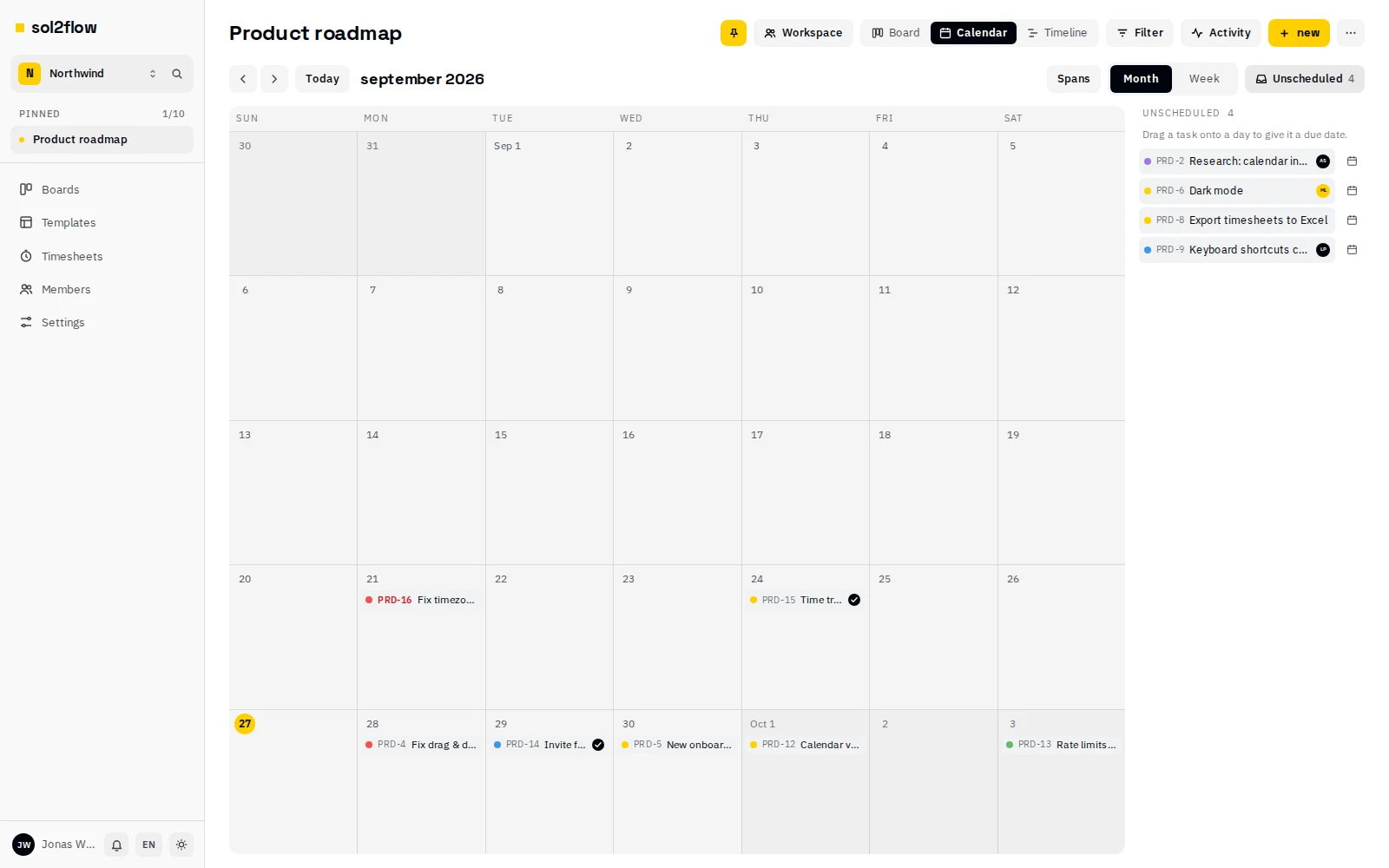
El calendario muestra cada tarea en su fecha límite (una tarea que solo tiene fecha de inicio aparece en su fecha de inicio).
- Cambia entre Mes y Semana, y usa las flechas y Hoy para desplazarte.
- Activa Periodos para mostrar como barras a lo largo de los días las tareas que tienen fecha de inicio y fecha límite.
- Cada tarea muestra el color de su etiqueta, su clave y su título, el progreso de la checklist y la primera persona asignada. Las tareas vencidas se resaltan.
- Cuando un día tiene más tareas de las que caben, elige +N más para verlas todas. El número del día abre la misma lista.
- El panel Sin fecha muestra las tareas sin ninguna fecha.
- En el móvil, el mes muestra puntos de colores por día (toca un día para ver sus tareas) y la semana se convierte en una lista tipo agenda.
Cambiar fechas (editores y admins del tablero):
- Arrastra una tarea a otro día. Su fecha límite pasa a ser ese día; si tiene fecha de inicio, también se mueve, así que la duración se mantiene.
- Arrastra una tarea desde Sin fecha hasta un día para darle una fecha límite.
- Con el teclado: pon el foco en una tarea y pulsa Alt + ← / → para moverla un día, o Alt + ↑ / ↓ para moverla una semana.
- Cambiar fecha (en la lista de un día) y Programar… (en Sin fecha) abren un diálogo con los campos de fecha de inicio y fecha límite.
Cada cambio se guarda al momento, y el aviso ofrece Deshacer.
Crear tareas (editores y admins del tablero):
- Haz clic en una parte vacía de un día, o en su +, para crear una tarea que vence ese día.
- Arrastra sobre varios días para crear una tarea que empieza el primer día y vence el último.
- Con el teclado, pulsa N con el foco en el número de un día.
Cronograma
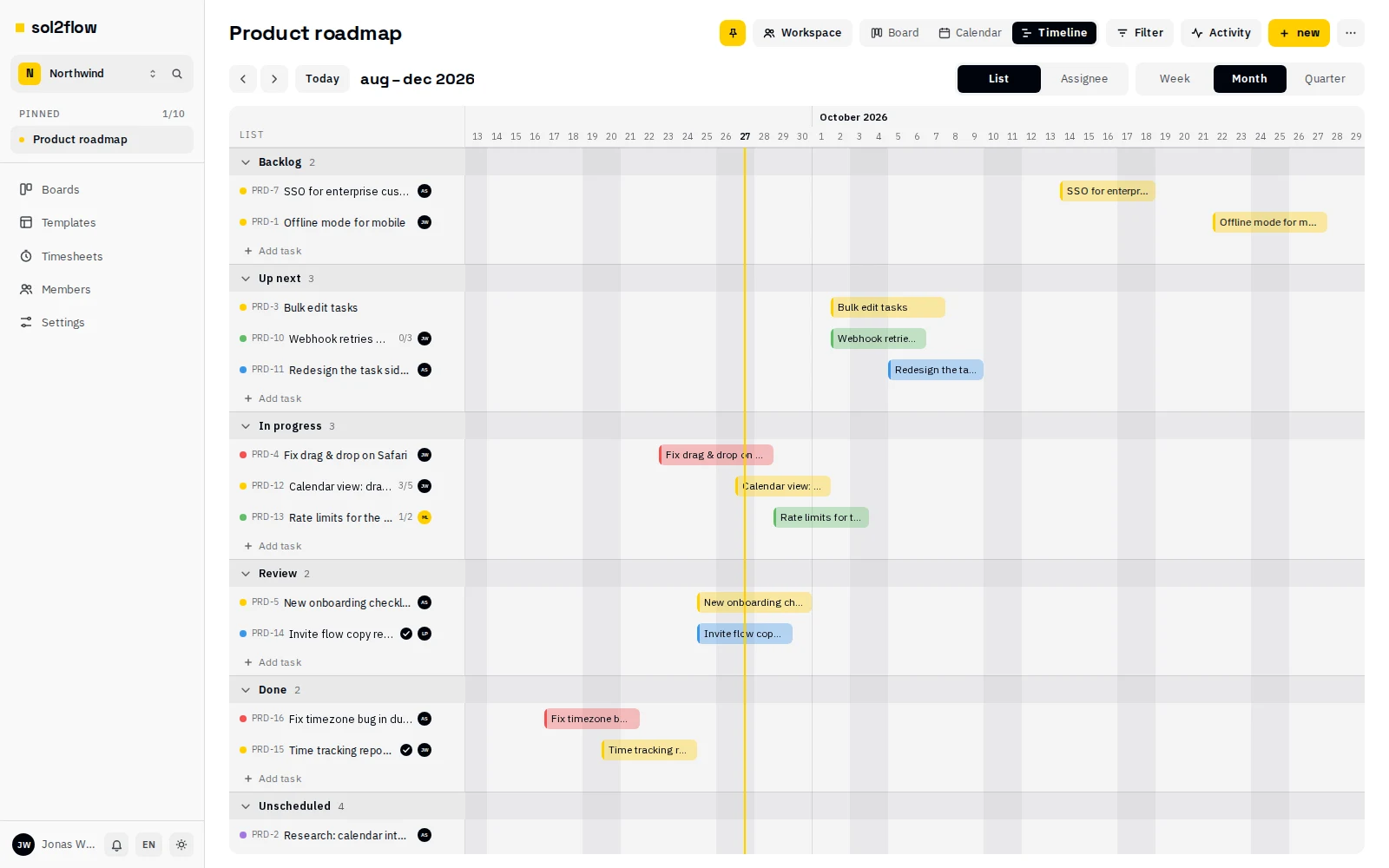
El cronograma es un diagrama de Gantt: una fila por tarea, con una barra desde su fecha de inicio hasta su fecha límite.
- Agrupar por Lista (por defecto) o Responsable. Los grupos se pueden contraer. Una tarea con dos personas asignadas aparece en los dos grupos.
- Zoom: Semana, Mes o Trimestre. Usa las flechas para desplazarte y Hoy para volver.
- Una tarea que solo tiene fecha límite se muestra como un rombo (un hito). Una tarea que solo tiene fecha de inicio se muestra como una barra de un día con el final abierto.
- Una línea amarilla marca el día de hoy; los fines de semana aparecen sombreados.
- Las tareas sin fechas aparecen en el grupo Sin fecha al final.
Cambiar fechas (editores y admins del tablero):
- Arrastra una barra para mover las dos fechas.
- Arrastra el borde izquierdo o derecho de una barra para cambiar la fecha de inicio o la fecha límite.
- Arrastra a lo largo de una fila vacía para dar a una tarea sin fechas una fecha de inicio y una fecha límite.
- O usa Cambiar fecha en la columna de la izquierda.
Una fecha de inicio nunca puede ser posterior a la fecha límite; sol2flow te lo indica y no guarda ese cambio.
Crear tareas: arrastra sobre una parte vacía de una fila o de la cabecera de un grupo para crear una tarea con esas fechas, o usa + Añadir tarea al final de un grupo. Si está agrupado por lista, esa lista queda preseleccionada; si está agrupado por responsable, esa persona queda asignada.
Los lectores pueden ver el calendario y el cronograma, pero no pueden mover ni crear tareas en ellos. Lo mismo vale para todo el mundo en un tablero archivado.
Archivar un tablero
Cuando un proyecto termina, archiva su tablero en lugar de eliminarlo. Los admins del tablero pueden archivarlo desde el menú del tablero:
- Elige Archivar tablero.
- Confirma.
Un tablero archivado se oculta de la vista general de tableros, de la búsqueda y de los fijados, y pasa a ser de solo lectura para todos (su cabecera muestra Archivado · solo lectura). Para recuperarlo, abre Tableros, elige el filtro Archivados, abre el tablero y elige Restaurar tablero.
Otras acciones del tablero
Desde el menú del tablero, los admins del tablero también pueden:
- Renombrar el tablero.
- Guardar como plantilla: reutilizar las listas y etiquetas del tablero para tableros nuevos.
- Exportar como JSON o Exportar tareas como CSV: consulta Importaciones y exportaciones.
- Eliminar tablero: elimina el tablero con todas sus listas y tareas.