Mit Aufgaben arbeiten
Eine Aufgabe ist ein Stück Arbeit auf einem Board. Jede Aufgabe hat einen Schlüssel aus dem Präfix des Boards und einer Nummer, etwa PRD-3, über den Sie sie finden und auf sie verweisen können.
Was Sie mit einer Aufgabe tun können, hängt von Ihrer Rolle auf ihrem Board ab. Personen mit der Rolle Bearbeiten und Board-Admins können Aufgaben erstellen, bearbeiten und verschieben. Personen mit der Rolle Lesen können Aufgaben öffnen, alles lesen und einer Aufgabe folgen, sie aber weder ändern noch kommentieren. Siehe Mitglieder und Freigabe.
Eine Aufgabe erstellen
Es gibt mehrere Wege, eine Aufgabe zu erstellen:
- Wählen Sie Neu im Board-Kopf, oder drücken Sie auf einem Board C.
- Wählen Sie Aufgabe hinzufügen am Ende einer Liste, geben Sie einen Titel ein und drücken Sie Enter.
- Klicken oder ziehen Sie in der Kalender- oder Zeitleisten-Ansicht auf einen Tag, siehe Boards und Ansichten.
Im Dialog Neue Aufgabe können Sie Titel, Liste, Beschreibung, Labels, Termine, zugewiesene Personen und eine Schätzung gleich festlegen.
- Geben Sie einen Titel ein (Pflichtfeld).
- Füllen Sie alles aus, was Sie schon wissen.
- Wählen Sie Aufgabe erstellen oder drücken Sie ⌘/Strg + Enter.
Aktivieren Sie Weitere erstellen, damit der Dialog für die nächste Aufgabe geöffnet bleibt.
Sie werden automatisch Mitglied einer Aufgabe, die Sie erstellen, und erfahren so von Änderungen daran. Zugewiesen sind Sie nur, wenn Sie sich selbst auswählen.
Eine Aufgabe finden
Drücken Sie ⌘K (Strg+K unter Windows und Linux) oder nutzen Sie Suche in der Seitenleiste, um Aufgaben in allen Boards des Workspace nach Schlüssel oder Titel zu suchen. Auf einem Board schränkt der Filter die angezeigten Aufgaben ein.
Die Aufgabenseite
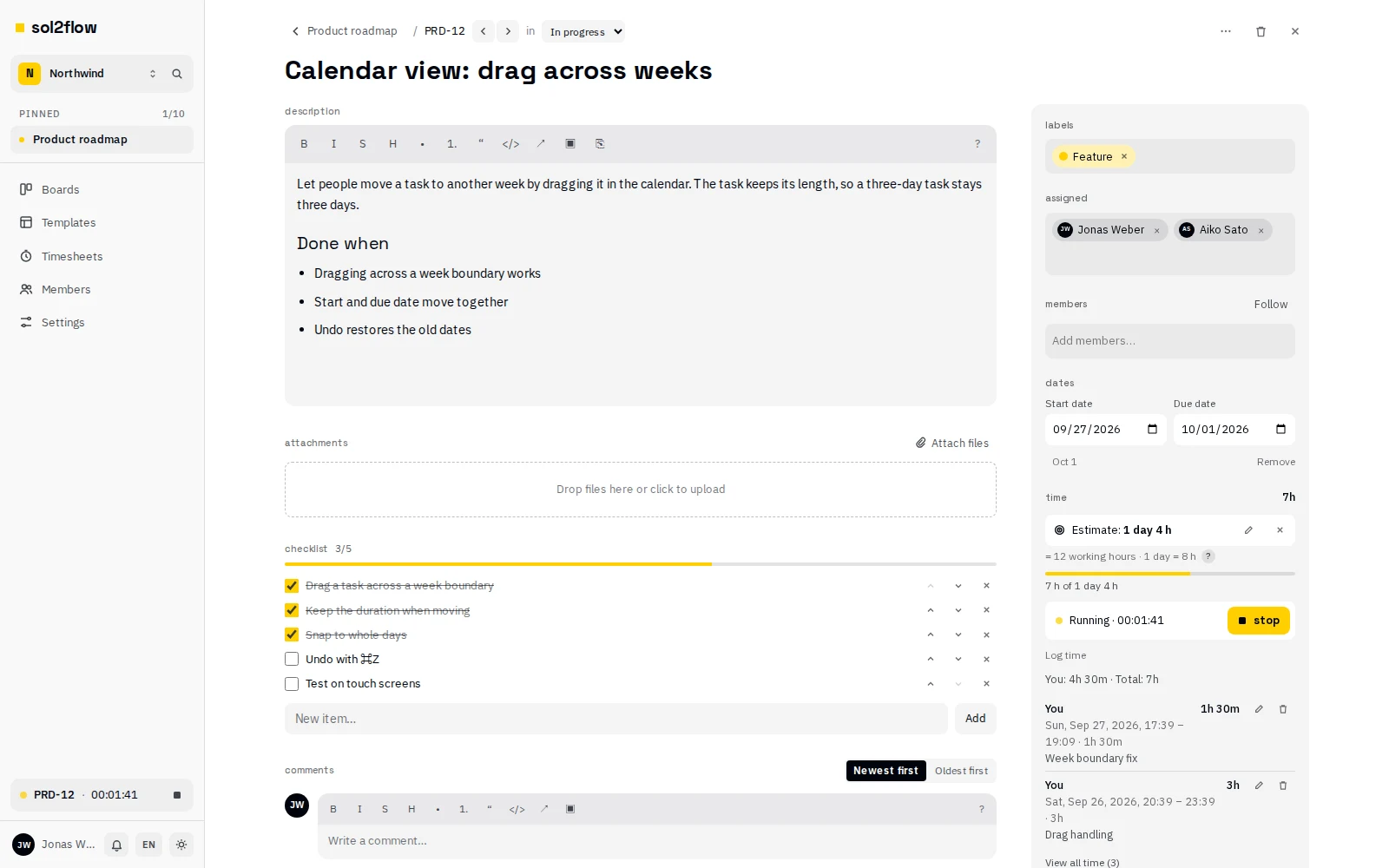
Wenn Sie eine Aufgabe öffnen, sehen Sie ihre vollständige Seite. Im Hauptbereich:
- Titel: zum Bearbeiten anklicken.
- Beschreibung: formatierter Text mit Bildern und Dateien.
- Checkliste.
- Verknüpfte Aufgaben: Aufgaben, die diese blockiert, von denen sie blockiert wird, die sie dupliziert oder mit denen sie zusammenhängt.
- Anhänge.
- Kommentare.
- Aufgabenaktivität: der Verlauf der Aufgabe.
Die Seitenleiste enthält Labels, Zugewiesen, Mitglieder, Termine und Zeit.
Mit Vorherige Aufgabe und Nächste Aufgabe gehen Sie die Aufgaben des Boards durch, ohne zum Board zurückzukehren.
Beschreibungen und formatierter Text
Beschreibung, Kommentare und Antworten nutzen denselben Editor. Die Werkzeugleiste bietet Fett, Kursiv, Durchgestrichen, Überschrift, Aufzählung, Nummerierte Liste, Zitat, Codeblock, Link, Bild einfügen und Datei anhängen.
Um ein Bild einzufügen, fügen Sie es aus der Zwischenablage ein, ziehen es in den Editor oder nutzen Bild einfügen. Es wird hochgeladen und erscheint im Text, mit einem Fortschrittsbalken während des Uploads.
Markdown-Kürzel
Sie können Markdown tippen, und es wird während der Eingabe zu Formatierung. Wählen Sie ? am Ende der Werkzeugleiste (Markdown wird unterstützt) für eine Übersicht.
| Eingabe | Ergebnis |
|---|---|
# oder ##, dann ein Leerzeichen | Große Überschrift |
###, dann ein Leerzeichen | Überschrift |
**bold** | fett |
*italic* oder _italic_ | kursiv |
~~strike~~ | Durchgestrichen |
`code` | Code im Text |
``` (optional mit einer Sprache, etwa ```js) | Codeblock (dreimal Enter drücken, um ihn zu verlassen) |
> | Zitat |
- oder * | Aufzählung |
1. | Nummerierte Liste |
- [ ] oder - [x] | Aufgabenliste mit Kontrollkästchen |
--- | Trennlinie |
[text](https://example.com) | Link |
Eine Webadresse gefolgt von einem Leerzeichen wird automatisch zum Link.
Markdown einfügen: Wenn Sie reinen Text einfügen, der nach Markdown aussieht (Überschriften, Listen, Code-Fences, Links), wird er in Formatierung umgewandelt. Formatierter Text, den Sie von einer Webseite oder aus einem anderen Editor kopieren, behält seine Formatierung. Text, den Sie in einen Codeblock einfügen, bleibt genau so, wie er ist.
Gut zu wissen:
- Rohes HTML wird nie interpretiert; es bleibt als reiner Text sichtbar.
- Nur
http-,https- undmailto-Links (und Links innerhalb von sol2flow) bleiben erhalten. Bei anderen Links bleibt nur der Text. - Markdown-Tabellen werden zu einer Zeile pro Tabellenzeile, weil der Editor keine Tabellen kennt.
- Ein Kontrollkästchen in einer Aufgabenliste abzuhaken gilt als Bearbeitung des Texts.
Erwähnungen
Tippen Sie @ in einem Kommentar, einer Antwort oder der Beschreibung, um jemanden zu erwähnen. Während Sie einen Namen oder Benutzernamen eingeben, erscheint eine Liste von Personen. Wählen Sie mit ↑ / ↓ und Enter (oder Tab) jemanden aus, oder tippen Sie auf dem Smartphone darauf. Esc schließt die Liste.
- Vorgeschlagen werden nur Personen, die das Board bereits öffnen können. Sie können niemanden außerhalb des Boards erwähnen. Geben Sie der Person zuerst über den Teilen-Dialog Zugriff.
- Eine Erwähnung erscheint als hervorgehobener Chip, etwa @Aiko Sato.
- Die erwähnte Person erhält eine Benachrichtigung mit dem Text rund um die Erwähnung. Wird der Text später bearbeitet, werden nur Personen benachrichtigt, die vorher noch nicht erwähnt waren.
- Wer erwähnt wird, wird dadurch nicht Mitglied der Aufgabe.
Labels
Fügen Sie Labels im Feld Labels der Seitenleiste hinzu: Beginnen Sie zu tippen, um eines zu finden. Passt kein Label, können Personen mit Bearbeitungsrechten Label „…“ erstellen wählen, um ein neues Board-Label anzulegen. Siehe Labels.
Zugewiesen und Mitglieder
Eine Aufgabe hat zwei Personenlisten, und der Unterschied ist wichtig:
- Zugewiesen: wer die Arbeit erledigt. Zugewiesene Personen erscheinen als Avatare auf der Karte, auf sie bezieht sich der Board-Filter Zugewiesen an, und sie werden beim Erfassen von Zeit zuerst angezeigt.
- Mitglieder: alle, die an der Aufgabe beteiligt sind oder ihr folgen. Zugewiesene Personen sind immer auch Mitglieder.
Sowohl zugewiesene Personen als auch Mitglieder werden über Änderungen an der Aufgabe benachrichtigt (siehe Benachrichtigungen).
Personen mit der Rolle Bearbeiten und Board-Admins können beide Listen ändern: über Personen zuweisen… und Mitglieder hinzufügen…. Kann eine hinzugefügte Person das Board noch nicht öffnen, erhält sie automatisch Zugriff: Workspace-Mitglieder als Bearbeiten, Gäste als Lesen. Personen außerhalb des Workspace können nicht hinzugefügt werden.
Alle, die die Aufgabe öffnen können, auch mit der Rolle Lesen, können ihr über Folgen folgen und damit Mitglied werden, oder mit Nicht mehr folgen aufhören. Solange Sie zugewiesen sind, können Sie nicht entfolgen. Heben Sie zuerst Ihre Zuweisung auf.
Termine
Legen Sie unter Termine ein Startdatum und eine Fälligkeit fest. Beides ist optional, aber der Start darf nicht nach der Fälligkeit liegen. Aufgaben zeigen Heute fällig oder Überfällig, wenn die Fälligkeit erreicht oder überschritten ist.
Fälligkeiten sind Kalendertage. Datum und Uhrzeit werden in Ihrer Zeitzone angezeigt, siehe Konto und Sicherheit.
Schätzung
Der Bereich Zeit in der Seitenleiste zeigt die erfasste Zeit, und über Schätzung festlegen können Sie eine Schätzung eingeben. Geben Sie eine Zahl ein und wählen Sie eine Einheit (Minuten, Stunden, Tage, Wochen, Monate oder Jahre). Tage und Wochen zählen Arbeitszeit, wie sie für den Workspace eingestellt ist. Siehe Zeiterfassung.
Checkliste
Zerlegen Sie eine Aufgabe mit der Checkliste in Schritte:
- Geben Sie einen neuen Eintrag ein und wählen Sie Hinzufügen.
- Haken Sie einen Eintrag ab, um ihn zu erledigen; entfernen Sie den Haken, um ihn wieder zu öffnen.
- Klicken Sie auf einen Eintrag, um ihn zu bearbeiten, und ziehen Sie Einträge, um sie neu anzuordnen.
Karte und Kalender zeigen den Fortschritt der Checkliste. Wenn Einträge erledigt oder wieder geöffnet werden, werden die zugewiesenen Personen und Mitglieder der Aufgabe benachrichtigt.
Verknüpfte Aufgaben
Verknüpfen Sie eine Aufgabe mit anderen Aufgaben des Workspaces – auch auf anderen Boards –, um zu zeigen, wie sie voneinander abhängen. Der Bereich Verknüpfte Aufgaben auf der Aufgabenseite listet sie nach Art:
| Art | Auf der anderen Aufgabe |
|---|---|
| hängt zusammen mit | hängt zusammen mit |
| blockiert | wird blockiert von |
| wird blockiert von | blockiert |
| ist ein Duplikat von | wird dupliziert von |
| wird dupliziert von | ist ein Duplikat von |
Jede verknüpfte Aufgabe zeigt Schlüssel, Titel, Liste und die zugewiesenen Personen; ein Klick öffnet sie. Archivierte Aufgaben bleiben verknüpft und sind mit Archiviert markiert; eine Aufgabe mit vollständig erledigter Checkliste ist mit Erledigt markiert.
So verknüpfen Sie eine Aufgabe (Bearbeiter und Board-Admins):
- Wählen Sie auf der Aufgabenseite unter Verknüpfte Aufgaben die Option Aufgabe verknüpfen.
- Wählen Sie die Art, zum Beispiel wird blockiert von.
- Suchen Sie die andere Aufgabe nach ihrem Schlüssel (etwa
OPS-4) oder einem Wort aus dem Titel und wählen Sie sie aus. Mit der Tastatur: ↓ und ↑ wechseln zwischen den Treffern, Enter verknüpft den markierten Treffer, Esc schließt die Liste.
Die andere Aufgabe zeigt die Verknüpfung ebenfalls, mit der umgekehrten Art. Um eine Verknüpfung zu entfernen, wählen Sie × in ihrer Zeile; Rückgängig in der Meldung stellt sie wieder her.
Blockierte Aufgaben. Eine Aufgabe ist blockiert, solange eine Aufgabe, die sie blockiert, noch offen ist – nicht archiviert und mit nicht vollständig erledigter Checkliste. Ihre Seite zeigt dann Blockiert von 1 offenen Aufgabe, und ihre Karte auf dem Board zeigt Blockiert (Kalender und Zeitleiste zeigen eine rote Markierung). Die Karte zeigt außerdem, wie viele verknüpfte Aufgaben sie hat. Die zugewiesenen Personen und Mitglieder einer Aufgabe werden benachrichtigt, wenn sie blockiert wird oder nicht mehr blockiert ist.
Sie sehen nur Verknüpfungen zu Aufgaben, die Sie öffnen können: Eine Verknüpfung zu einer Aufgabe auf einem Board, auf das Sie keinen Zugriff haben, wird Ihnen überhaupt nicht angezeigt – weder auf der Aufgabe noch in der Anzahl noch als Blockiert.
Kommentare und Antworten
Personen mit der Rolle Bearbeiten und Board-Admins können kommentieren und antworten. Mit der Rolle Lesen können Sie Kommentare lesen, aber nicht schreiben – außer als Gast, wenn der Workspace Gastkommentare erlaubt.
So kommentieren Sie:
- Schreiben Sie in das Kommentarfeld. Sie können dieselbe Formatierung, Markdown und Erwähnungen wie in der Beschreibung verwenden und Bilder einfügen oder hineinziehen.
- Wählen Sie Kommentieren oder drücken Sie ⌘/Strg + Enter.
Um zu antworten, wählen Sie Antworten unter einem Kommentar. Antworten erscheinen eingerückt unter ihrem Kommentar, die älteste zuerst. Es gibt eine Ebene von Antworten.
Ihre eigenen Kommentare können Sie Bearbeiten und Löschen. Bearbeitete Kommentare sind mit bearbeitet gekennzeichnet. Nach dem Löschen bietet die Meldung Rückgängig an. Hatte ein gelöschter Kommentar Antworten, wird er durch „Kommentar gelöscht“ ersetzt, und die Antworten bleiben erhalten.
Reihenfolge der Kommentare: Wählen Sie im Kopf der Kommentare Neueste zuerst oder Älteste zuerst. Ihre Wahl wird in Ihrem Konto gespeichert und gilt auf allen Ihren Geräten. Kommentare werden jeweils 20 auf einmal geladen; wählen Sie Ältere Kommentare anzeigen, um weitere zu laden.
Anhänge
Wählen Sie Dateien anhängen oder ziehen Sie Dateien in den Bereich Anhänge, um sie hochzuladen. Bilder können Sie auch direkt in die Beschreibung oder einen Kommentar einfügen.
Die maximale Dateigröße für Uploads legt die Instanz fest, optional auch der Workspace. Bricht Ihre Verbindung während eines großen Uploads ab, wählen Sie Erneut versuchen, um an der Stelle fortzufahren, an der er stehen geblieben ist.
Eine Aufgabe in ein anderes Board verschieben
Sie können eine Aufgabe in ein anderes Board im selben Workspace verschieben; zwischen Workspaces werden Aufgaben nie verschoben. Sie brauchen Bearbeitungsrechte auf beiden Boards.
- Öffnen Sie In anderes Board verschieben … im Menü der Aufgabenseite (⋯) oder im ⋯-Menü der Karte.
- Wählen Sie das Board, die Liste und die Position in der Liste (Oben oder Unten).
- Lesen Sie Was passiert: den neuen Schlüssel der Aufgabe, welche Labels erhalten, angelegt oder entfernt werden, und wer Zugriff auf das Ziel-Board erhält.
- Wählen Sie Verschieben.
Die Aufgabe erhält auf dem Ziel-Board einen neuen Schlüssel (zum Beispiel wird aus PRD-3 dann OPS-17). Kommentare, Checkliste, Anhänge, Zeiteinträge und Aktivität werden mitverschoben. Links auf den alten Schlüssel funktionieren weiter, und eine Suche nach dem alten Schlüssel findet die Aufgabe weiterhin.
Labels: Workspace-Labels bleiben erhalten; Board-Labels werden auf dem Ziel-Board über ihren Namen zugeordnet, bei Bedarf dort angelegt oder andernfalls entfernt.
Eine Aufgabe archivieren
Archivieren Sie eine Aufgabe, die erledigt ist, aber aufbewahrt werden soll. Personen mit der Rolle Bearbeiten und Board-Admins können im Menü der Aufgabenseite oder im ⋯-Menü der Karte Archivieren wählen; die Meldung bietet Rückgängig an.
Eine archivierte Aufgabe:
- verschwindet aus den Listen, der Suche und den Zählern des Boards (mit Archivierte anzeigen im Board-Filter sehen Sie sie);
- bleibt in Stundenzetteln, Berichten und Exporten erhalten, als archiviert gekennzeichnet;
- ist bis zur Wiederherstellung schreibgeschützt: keine Bearbeitungen, Kommentare, Zeiterfassung oder Uploads;
- stoppt alle Timer, die darauf laufen (ihre Zeit bleibt erhalten, und die Personen, deren Timer gestoppt wurden, werden informiert).
Die Aufgabenseite zeigt, wer sie wann archiviert hat. Wählen Sie Wiederherstellen, um sie zurück in ihre Liste zu holen.
Eine Aufgabe löschen
Personen mit der Rolle Bearbeiten und Board-Admins können Aufgabe löschen wählen. Die Aufgabe wird mit ihrer Checkliste, ihren Kommentaren und Anhängen gelöscht. Direkt nach dem Löschen bietet die Meldung Rückgängig an, um sie wiederherzustellen.
Wenn Sie die Aufgabe später vielleicht noch brauchen, archivieren Sie sie, statt sie zu löschen.