Boards und Ansichten
Ein Board enthält die Aufgaben eines Projekts oder Arbeitsbereichs. Aufgaben liegen in Listen, also Spalten wie „Zu erledigen“, „In Arbeit“ und „Erledigt“, und Sie verschieben sie von Liste zu Liste, während die Arbeit vorankommt. Jedes Board kann seine Aufgaben außerdem in einem Kalender oder einer Zeitleiste anzeigen.
Die Board-Übersicht
Wählen Sie Boards in der Seitenleiste, um alle Boards, die Sie im aktuellen Workspace öffnen können, als Raster aus Karten zu sehen. Jede Karte zeigt die Listen des Boards als kleine Balken; fahren Sie mit der Maus darüber, um zu sehen, wie viele Aufgaben jede Liste hat.
- Boards suchen… filtert nach Namen.
- Die Filter-Chips schränken das Raster ein: Alle, Angeheftet, Workspace (mit dem ganzen Workspace geteilt), Eingeschränkt, Öffentlich (per öffentlichem Link geteilt) und Archiviert.
- Sortieren nach ordnet die Boards, zum Beispiel nach letzter Aktivität, Name, Anzahl der Aufgaben oder neueste / älteste zuerst.
- Angeheftete Boards stehen immer vorne.
Boards an die Seitenleiste anheften
Sie können bis zu 10 Boards anheften, damit sie in der Seitenleiste immer nur einen Klick entfernt sind. Nutzen Sie An Seitenleiste anheften im Board-Kopf oder in der Board-Übersicht und Von Seitenleiste lösen, um eines wieder zu entfernen. Angeheftete Boards sind persönlich; niemand sonst sieht sie.
Ein Board erstellen
Workspace-Mitglieder und -Admins können Boards erstellen. Gäste nicht.
- Wählen Sie in der Board-Übersicht Neues Board.
- Geben Sie einen Name des Boards ein.
- Wählen Sie unter Starten mit entweder Leeres Board oder eine Vorlage (die Liste ist durchsuchbar). Eine Vorlage legt Listen und Labels für Sie an, siehe Vorlagen.
- Passen Sie die Listen an: Benennen Sie sie um, fügen Sie weitere hinzu oder ziehen Sie sie in eine andere Reihenfolge.
- Wählen Sie unter Wer hat Zugriff:
- Eingeschränkt: nur Sie und die Personen, die Sie hinzufügen. Fügen Sie sie über die Personenauswahl hinzu.
- Alle in Ihrem Workspace: Alle Workspace-Mitglieder (keine Gäste) können es öffnen. Wählen Sie unter Mitglieder erhalten die Rolle, die sie bekommen.
- Wählen Sie Board erstellen.
Sie werden Board-Admin des Boards. Den Zugriff können Sie später im Teilen-Dialog ändern.
Auf einem Board arbeiten
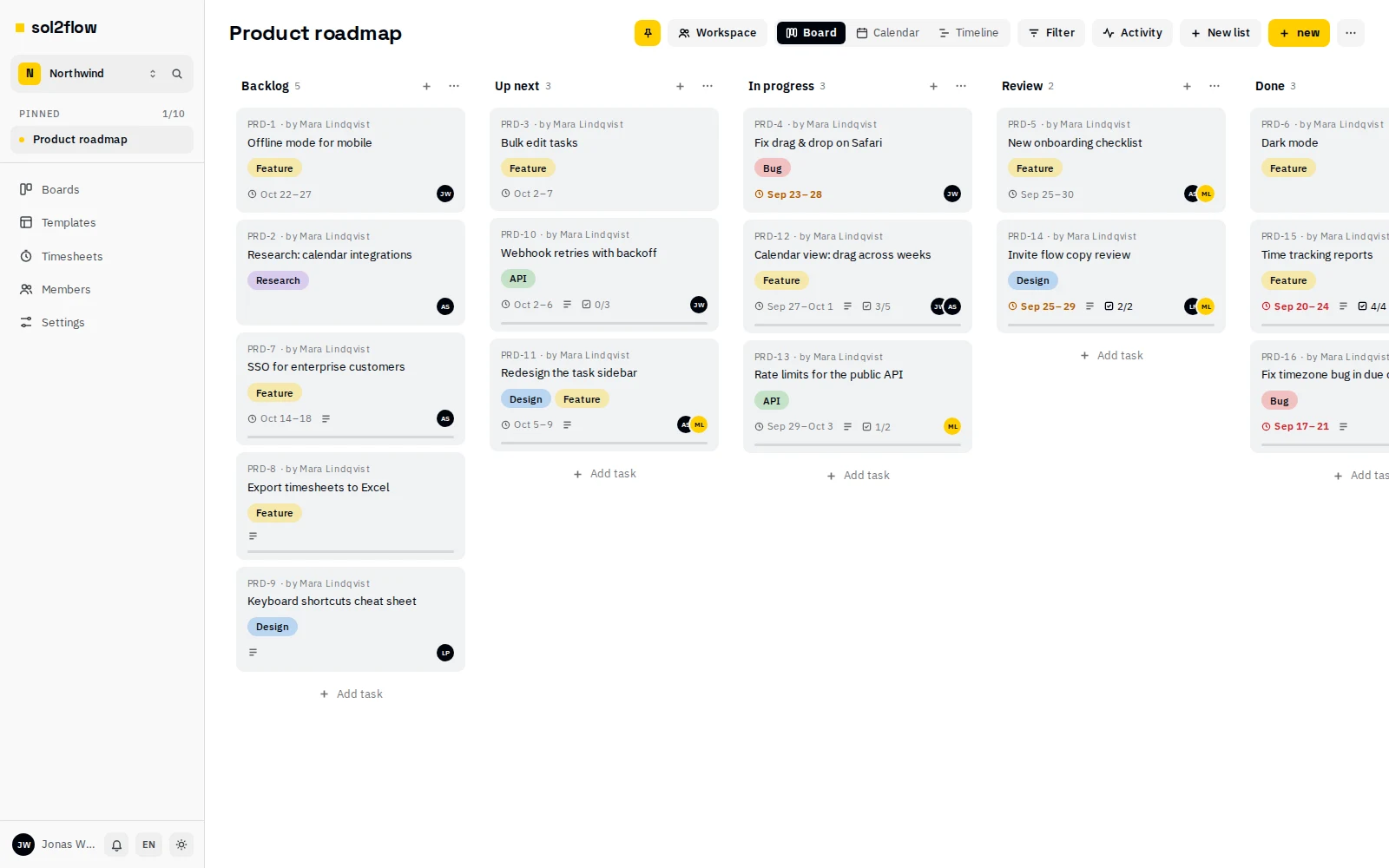
Listen
In der Ansicht Board:
- Wählen Sie Neue Liste, um eine Liste hinzuzufügen.
- Ziehen Sie eine Liste an ihrem Kopf, um sie neu anzuordnen.
- Öffnen Sie das Menü der Liste (Listenaktionen), um sie umzubenennen, zu verschieben oder zu löschen.
Wenn Sie eine Liste löschen, werden alle Aufgaben darin gelöscht. Direkt danach können Sie das über die Meldung rückgängig machen.
Eine Liste zeigt die ersten 50 Aufgaben; wählen Sie Mehr anzeigen, um den Rest zu laden.
Aufgaben verschieben
Ziehen Sie eine Aufgabenkarte an eine andere Position oder in eine andere Liste. Das Ziehen funktioniert mit der Maus, auf Touchscreens und mit der Tastatur. Um eine Aufgabe zu erstellen, wählen Sie Neu im Board-Kopf (oder drücken C) oder Aufgabe hinzufügen am Ende einer Liste. Siehe Aufgaben.
Was eine Karte zeigt
- Den Schlüssel der Aufgabe (zum Beispiel
PRD-3), Titel und Labels. - Avatare der zugewiesenen Personen (bis zu vier).
- Die erfasste Zeit und, wenn die Aufgabe eine Schätzung hat, einen dünnen Fortschrittsbalken unten auf der Karte. Er nimmt die Farbe für „überfällig“ an, wenn mehr Zeit erfasst als geschätzt wurde.
- Einen laufenden Timer („■ 00:12:34“), wenn darauf der Timer von jemandem läuft.
- Blockiert, wenn eine offene Aufgabe sie blockiert, und die Anzahl verknüpfter Aufgaben neben den Kommentaren – siehe Verknüpfte Aufgaben.
Kartenaktionen
Personen mit der Rolle Bearbeiten und Board-Admins haben Schnellaktionen, ohne die Aufgabe zu öffnen:
- ▶ startet einen Timer auf der Aufgabe (auf dem Desktop beim Überfahren mit der Maus sichtbar, auf Touchscreens im ⋯-Menü der Karte). Wählen Sie die laufende Zeit, um ihn zu stoppen.
- Das ⋯-Menü bietet Timer starten / Stopp, Schätzung festlegen …, In anderes Board verschieben … und Archivieren.
Aufgaben filtern
Wählen Sie Filter im Board-Kopf, um die Aufgaben einzuschränken:
- Suche nach Text.
- Labels: Aufgaben mit einem der gewählten Labels anzeigen.
- Zugewiesen an: Aufgaben anzeigen, die einer der gewählten Personen zugewiesen sind.
- Archivierte anzeigen: auch archivierte Aufgaben anzeigen, abgeblendet und als Archiviert gekennzeichnet, mit Wiederherstellen für Personen mit Bearbeitungsrechten.
Filter zurücksetzen setzt alles zurück. Der Filter gilt für alle drei Ansichten und bleibt erhalten, wenn Sie zwischen ihnen wechseln.
Mehrere Aufgaben auswählen
Personen mit Bearbeitungsrechten und Board-Admins können in der Board-Ansicht viele Aufgaben auf einmal ändern oder löschen.
- Wählen Sie Auswählen im Board-Kopf (oder drücken Sie X). Die Karten werden zu Kontrollkästchen.
- Klicken Sie Karten an, um sie auszuwählen (oder fokussieren Sie eine und drücken Leertaste). Umschalt-Klick wählt alle Karten zwischen der zuletzt angeklickten und dieser aus, in derselben Liste. Alle im Kopf einer Liste wählt die ganze Liste aus.
- Die Leiste unten zeigt, wie viele Aufgaben ausgewählt sind. Alle N auswählen wählt jede Aufgabe aus, die zum aktuellen Filter passt — auch die weiter unten in einer Liste, die noch nicht geladen sind. Strg / ⌘ + A tut dasselbe.
- Wählen Sie eine Aktion: Verschieben (in eine andere Liste), Zuweisen, Labels, Termine, Archivieren oder Löschen. Unter Mehr finden Sie In anderes Board…, Mitglieder…, Schätzung… und, während archivierte Aufgaben angezeigt werden, Archivierte wiederherstellen. Auf dem Handy stehen alle im Menü Aktionen.
Mit Fertig oder Esc verlassen Sie den Auswahlmodus.
Auswahl und Filter. Erst filtern, dann auswählen: Alle auswählen nimmt genau die Aufgaben, die zum Filter passen. Ändern Sie den Filter, während Aufgaben ausgewählt sind, fallen die nicht mehr passenden aus der Auswahl, und die Leiste zeigt, dass alle ausgewählten Aufgaben zum aktuellen Filter passen.
Was mit jeder Aufgabe passiert. Jede Aufgabe wird nach denselben Regeln geändert wie einzeln: Eine archivierte Aufgabe bleibt zum Beispiel schreibgeschützt (nur Löschen geht), ein Start kann nicht nach der Fälligkeit landen, und zugewiesene Personen bleiben Mitglieder. Aufgaben, die nicht geändert werden können, werden übersprungen, und die Meldung sagt, wie viele und warum — zum Beispiel „12 Aufgaben gelöscht · 3 übersprungen: keine Berechtigung“.
- Zuweisen und Labels fügen hinzu und entfernen: Vorhandene Zuweisungen und Labels bleiben, solange Sie sie nicht entfernen. Mit Bisherige Zuweisungen ersetzen bekommt jede Aufgabe genau die gewählten Personen.
- Termine kann Start und Fälligkeit getrennt behalten, setzen oder leeren.
- Löschen fragt vorher nach und nennt einige der Aufgaben. Gelöschte Aufgaben verschwinden für alle; Rückgängig in der Meldung holt sie alle zurück.
- Auch Verschieben, Archivieren und Archivierte wiederherstellen lassen sich in der Meldung rückgängig machen.
In der Kalender- und Zeitleisten-Ansicht gibt es den Auswahlmodus nicht. Eine Auswahl umfasst höchstens 1.000 Aufgaben.
Aktivität
Wählen Sie Aktivität im Board-Kopf, um ein Panel mit allem zu öffnen, was auf dem Board passiert ist: Aufgaben erstellt, verschoben, bearbeitet und kommentiert, Listen geändert, Zugriff geändert und so weiter.
Boards nur zum Lesen
Haben Sie auf einem Board die Rolle Lesen, zeigt der Kopf Nur lesen. Sie können Aufgaben öffnen und alles lesen, aber weder Aufgaben noch Listen ändern.
Board-, Kalender- und Zeitleisten-Ansicht
Der Umschalter im Board-Kopf (Board | Kalender | Zeitleiste) zeigt dieselben Aufgaben auf drei Arten. Die Ansicht ist Teil der Seitenadresse, sodass Sie einen Link auf eine bestimmte Ansicht teilen können. sol2flow merkt sich in Ihrem Browser für jedes Board die zuletzt verwendete Ansicht.
Kalender
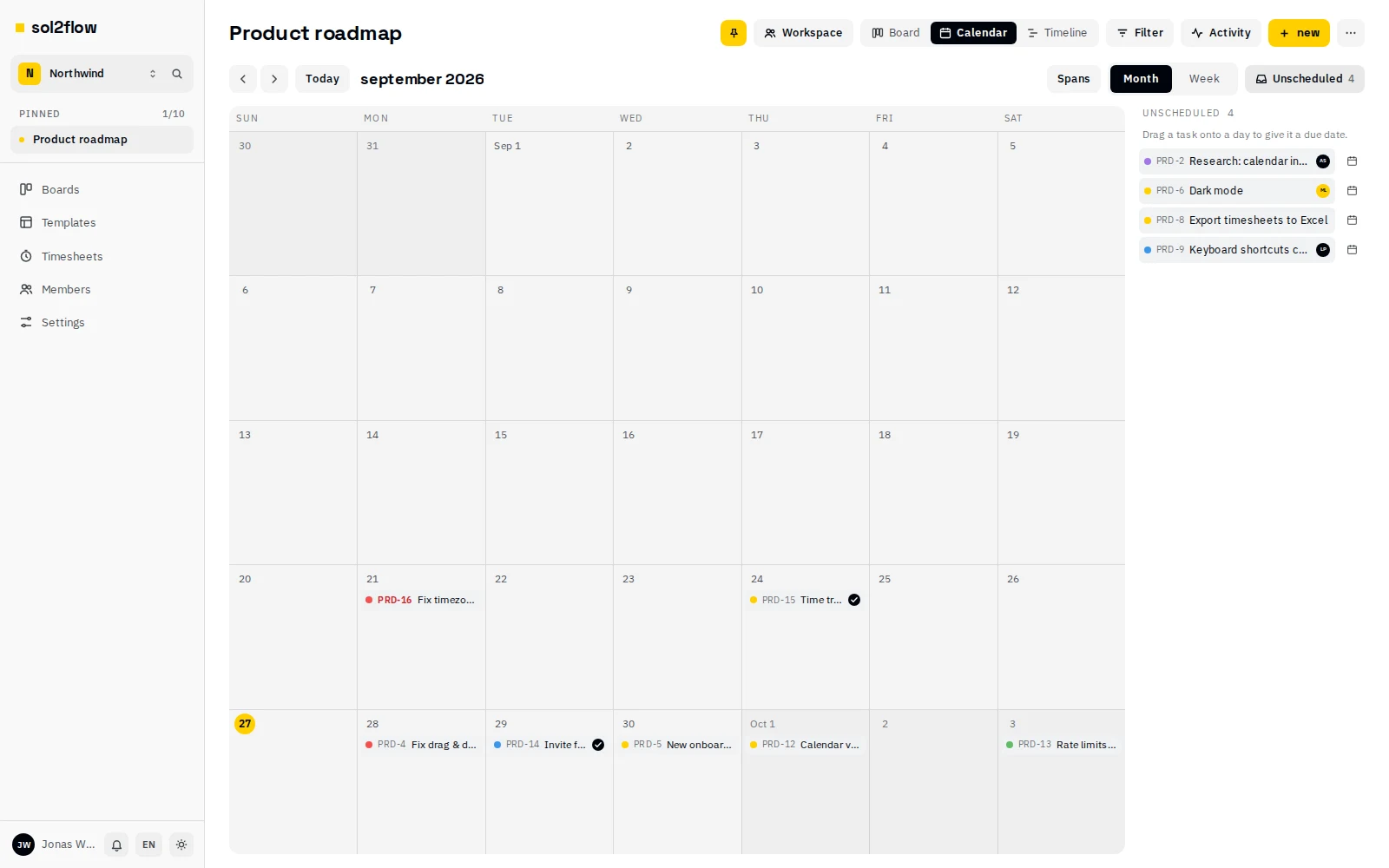
Der Kalender zeigt jede Aufgabe an ihrer Fälligkeit (eine Aufgabe, die nur ein Startdatum hat, erscheint an ihrem Startdatum).
- Wechseln Sie zwischen Monat und Woche, und bewegen Sie sich mit den Pfeilen und Heute.
- Schalten Sie Zeiträume ein, um Aufgaben mit Start- und Fälligkeitsdatum als Balken über die Tage anzuzeigen.
- Jeder Aufgaben-Chip zeigt Labelfarbe, Schlüssel und Titel, den Fortschritt der Checkliste und die erste zugewiesene Person. Überfällige Aufgaben sind hervorgehoben.
- Hat ein Tag mehr Aufgaben, als Platz haben, wählen Sie +N weitere, um alle zu sehen. Die Tageszahl öffnet dieselbe Liste.
- Das Panel Ohne Datum listet Aufgaben ganz ohne Termine auf.
- Auf dem Smartphone zeigt der Monat farbige Punkte pro Tag (tippen Sie auf einen Tag, um seine Aufgaben zu sehen), und die Woche wird zu einer Agenda-Liste.
Termine ändern (Personen mit der Rolle Bearbeiten und Board-Admins):
- Ziehen Sie eine Aufgabe auf einen anderen Tag. Ihre Fälligkeit wird dieser Tag; hat sie ein Startdatum, verschiebt es sich mit, sodass die Dauer gleich bleibt.
- Ziehen Sie eine Aufgabe aus Ohne Datum auf einen Tag, um ihr eine Fälligkeit zu geben.
- Mit der Tastatur: Fokussieren Sie eine Aufgabe und drücken Sie Alt + ← / →, um sie um einen Tag zu verschieben, oder Alt + ↑ / ↓ für eine Woche.
- Datum ändern (in der Liste eines Tages) und Planen… (unter „Ohne Datum“) öffnen einen Dialog mit Feldern für Start- und Fälligkeitsdatum.
Jede Änderung wird sofort gespeichert, und die Meldung bietet Rückgängig an.
Aufgaben erstellen (Personen mit der Rolle Bearbeiten und Board-Admins):
- Klicken Sie auf eine leere Stelle eines Tages oder auf sein +, um eine Aufgabe zu erstellen, die an diesem Tag fällig ist.
- Ziehen Sie über mehrere Tage, um eine Aufgabe zu erstellen, die am ersten Tag beginnt und am letzten fällig ist.
- Mit der Tastatur drücken Sie N auf einer fokussierten Tageszahl.
Zeitleiste
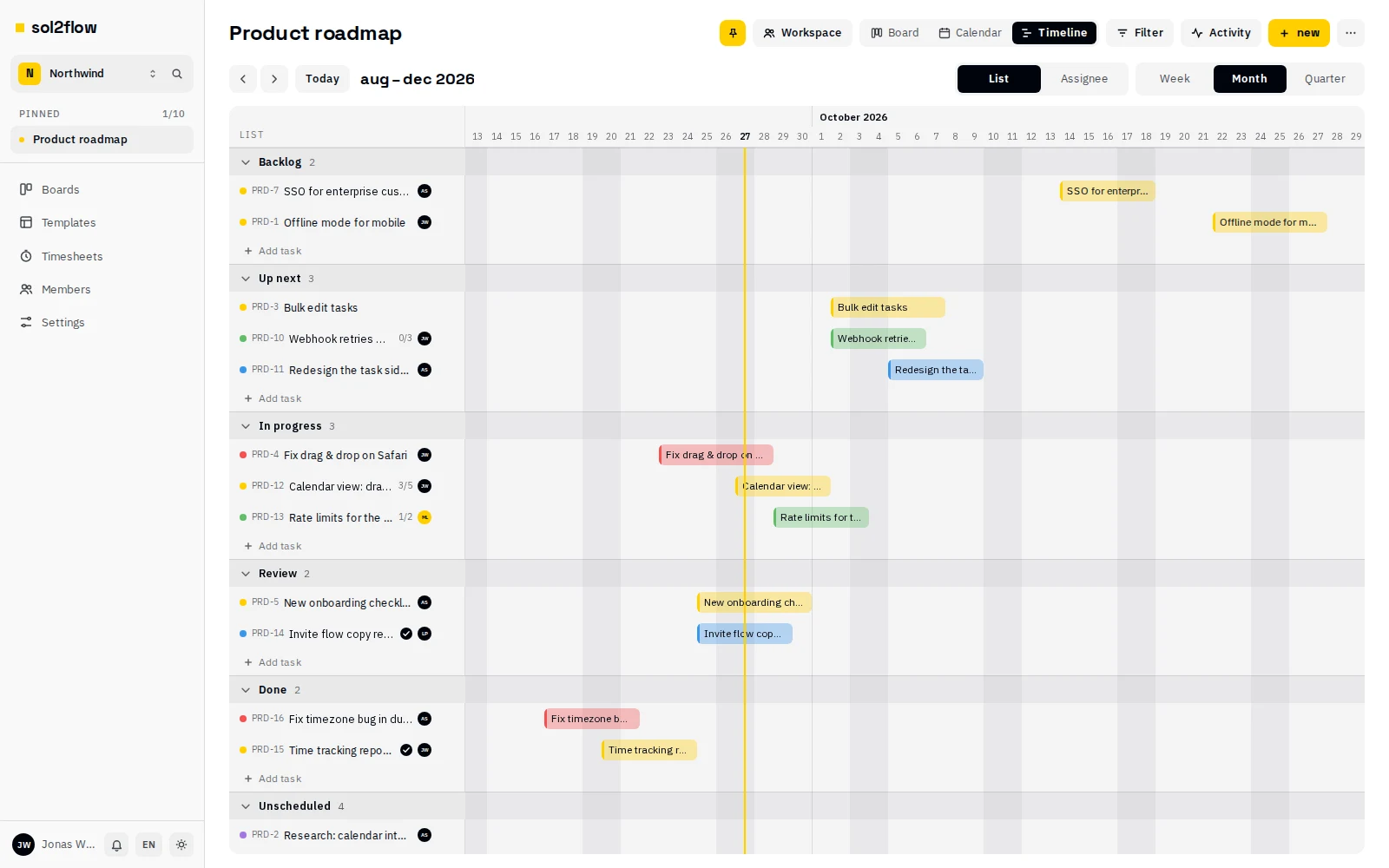
Die Zeitleiste ist ein Gantt-Diagramm: eine Zeile pro Aufgabe, mit einem Balken vom Startdatum bis zur Fälligkeit.
- Gruppieren nach Liste (Standard) oder Zuständig. Gruppen lassen sich einklappen. Eine Aufgabe mit zwei zugewiesenen Personen erscheint in beiden Gruppen.
- Zoom: Woche, Monat oder Quartal. Bewegen Sie sich mit den Pfeilen, und kehren Sie mit Heute zurück.
- Eine Aufgabe, die nur eine Fälligkeit hat, erscheint als Raute (ein Meilenstein). Eine Aufgabe, die nur ein Startdatum hat, erscheint als eintägiger Balken mit offenem Ende.
- Eine gelbe Linie markiert heute; Wochenenden sind schattiert.
- Aufgaben ohne Termine stehen in der Gruppe Ohne Datum am Ende.
Termine ändern (Personen mit der Rolle Bearbeiten und Board-Admins):
- Ziehen Sie einen Balken, um beide Termine zu verschieben.
- Ziehen Sie den linken oder rechten Rand eines Balkens, um das Start- oder Fälligkeitsdatum zu ändern.
- Ziehen Sie entlang einer leeren Zeile, um einer Aufgabe ohne Termine ein Start- und Fälligkeitsdatum zu geben.
- Oder nutzen Sie Datum ändern in der linken Spalte.
Ein Startdatum kann nie nach der Fälligkeit liegen; sol2flow weist Sie darauf hin und speichert eine solche Änderung nicht.
Aufgaben erstellen: Ziehen Sie über eine leere Stelle einer Zeile oder eines Gruppenkopfs, um eine Aufgabe mit diesen Terminen zu erstellen, oder nutzen Sie + Aufgabe hinzufügen am Ende einer Gruppe. Bei Gruppierung nach Liste ist diese Liste vorausgewählt; bei Gruppierung nach zuständiger Person wird diese Person zugewiesen.
Mit der Rolle Lesen sehen Sie Kalender und Zeitleiste, können dort aber keine Aufgaben verschieben oder erstellen. Dasselbe gilt für alle auf einem archivierten Board.
Ein Board archivieren
Wenn ein Projekt abgeschlossen ist, archivieren Sie sein Board, statt es zu löschen. Board-Admins können ein Board über das Menü des Boards archivieren:
- Wählen Sie Board archivieren.
- Bestätigen Sie.
Ein archiviertes Board ist in der Board-Übersicht, der Suche und den angehefteten Boards ausgeblendet und für alle schreibgeschützt (sein Kopf zeigt Archiviert · schreibgeschützt). Um es zurückzuholen, öffnen Sie Boards, wählen den Filter Archiviert, öffnen das Board und wählen Board wiederherstellen.
Weitere Board-Aktionen
Über das Menü des Boards können Board-Admins außerdem:
- das Board Umbenennen.
- Als Vorlage speichern: Listen und Labels des Boards für neue Boards wiederverwenden.
- Als JSON exportieren oder Aufgaben als CSV exportieren, siehe Importe und Exporte.
- Board löschen: löscht das Board mit allen seinen Listen und Aufgaben.